
利用键盘上的“Print Screen SysRq”键来抓取CAD图,再通过系统自带的画图软件做进一步的修剪,去掉CAD剪贴图中多余的部分,这一步是为了让图片在Word文件中显示得足够清晰。
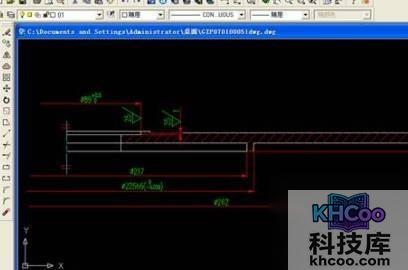
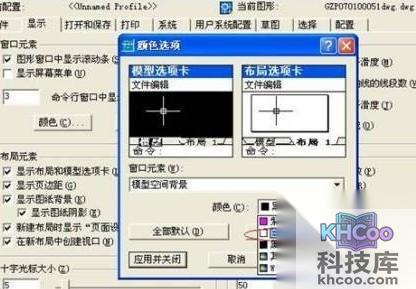
做到这里,工作基本上已经完成,但在此之前还有一个关键步骤:应当在CAD中将背景色从黑色调成白色。通过点击AutoCAD 2002中的“工具”菜单中的“选项”,打开“显示”选项卡进行修改。
同时,为了让显示更加清晰,建议将CAD图中的标注线也更换成黑色,否则打印出的效果会偏淡。标注数字可以不按标准制图中的规定,适当调大一些,从而使得最终插入的图片更清晰。
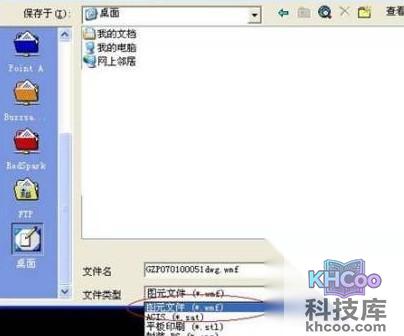
利用AutoCAD 2002中的“文件”菜单的“输出”命令,通过改变文件的后缀类型,将图片保存为WMF或BMP格式,再导入到Word文件中。
同样地,在保存时也要将CAD中的背景改为白色。
通过第三方软件也可以达到目的,例如BetterWMF汉化版。这是一款可以将AutoCAD中的DWG图形拷贝到Word中的软件。其独特之处在于拷贝时可以自动去除令人烦恼的黑色背景,并具有自动修剪图形的空白边缘、自动填充颜色、自动将DWG格式图形文件转变为WMF图像格式的功能。此外还能对图形进行缩放、旋转,并能根据使用者的需要设置线条的宽度和颜色。该软件支持的AutoCAD版本包括:R14、2000、2000i、2002、2004。
下载后,通过不断点击“下一步”即可轻松安装完成。打开程序。
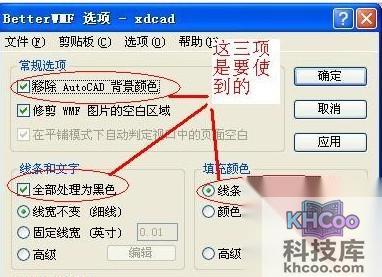
点击确定后,软件会以最小化形式出现在Windows任务栏中。当在AutoCAD 2002中执行复制操作时,会出现提示:“剪贴板中的数据已被BetterWMF修改”。此时,到Word文件中通过粘贴即可实现CAD图的插入。
通过前面的设置,已经将背景的黑色过滤掉了,在Word文本中只呈现清晰的CAD图形。
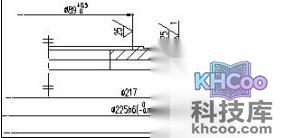
总体上,通过上面三种方法的介绍,大家可能会感觉到使用第三方软件来实现CAD图插入更方便一些,只需要简单的前期设置,便可轻松实现清晰插入。