
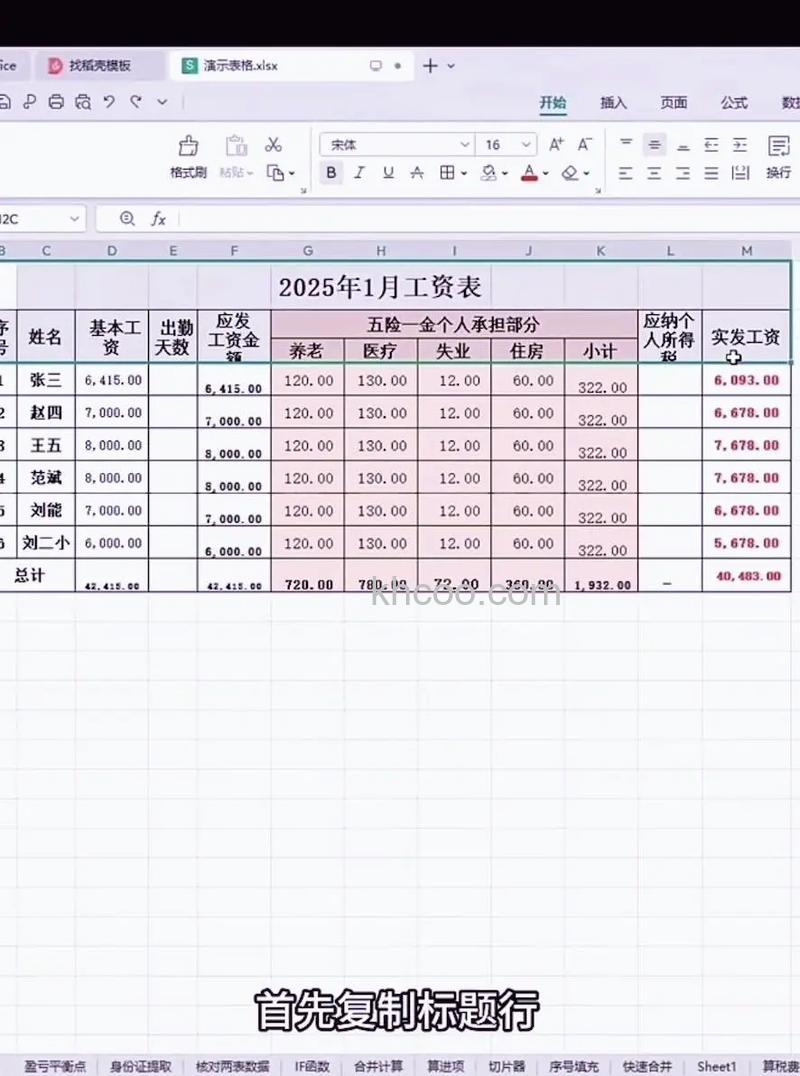
用Excel打印工资条,归根结底就是让Excel制作的工资表格中,一行工资细目数据,一行员工的记录。如果在每一个员工数据的上面插入一行工资细目数据,任务即完成。纯手工一行一行插入效率低下,这里介绍一个高效技巧。
1、在工资细目的右侧两列中,交叉输入任意数字(主要为了后面的“空位”空值,数字可任意输),然后选中交叉的四个单元格,双击右下角的“填充柄”,使这种格式一直填充至工资表的结束行。
2、执行“开始”→“查找和选择”→“定位条件(S)”命令,在打开的“定位”对话框中单击“定位条件”按钮,在打开的“定位条件”对话框中,选择“空值”,然后单击“确定”按钮。
3、执行“插入”→“插入工作表行”命令,这时便会从第三行开始,每一行的前面插入了一个空行。
4、复制表头的工资细目数据。
5、选中工资表A列的数据区域,执行“开始”→“查找和选择”→“定位条件(S)”命令。
6、在打开的“定位条件”对话框中,选择“空值”,然后单击“确定”按钮。
7、执行“Ctrl+V”粘贴命令,工资条即制作完成。