
在WPS表格中,快速输入性别可以大大提高数据录入效率。下面介绍三种实用方法。
1、选中存放性别的单元格区域后,单击“数据”菜单下的“有效性”命令,弹出“数据有效性”对话框。单击“允许”选项右侧的下拉箭头,在下拉列表中单击“序列”,在“来源”选项下方的文本框中输入“男,女”(注意:逗号需在英文状态下输入),然后单击“确定”按钮关闭对话框。
2、选中相应单元格,单击单元格右侧出现的下拉箭头,在弹出的下拉列表中单击相应性别即可。
1、在性别列中输入“1”代表“男”,“2”代表“女”。
2、选中相关单元格后,单击“编辑”菜单下的“替换”命令,在弹出的“替换”对话框中,输入相应的查找内容和替换内容后,单击“全部替换”按钮即可。
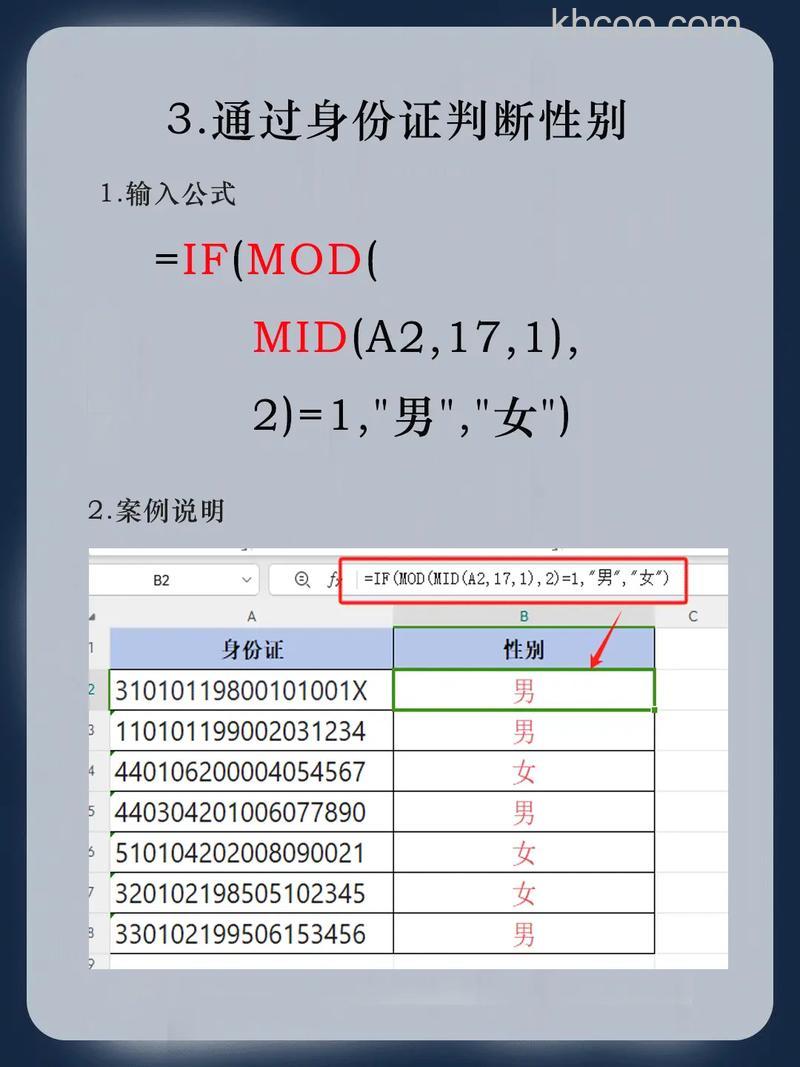
1、将C列作为表格辅助列,仍用“1”代表“男”。在B2单元格里输入公式“=IF(C2=1,"男","女")”后,将鼠标移到单元格右下角的填充柄上双击,即可利用快速输入法完成其余公式的填充。
2、此时B列均显示为“女”,不要紧。遇到男性时,在C列输入1,对应B列单元格里就会显示“男”。