
几乎所有安装Windows系统的电脑上都有微软的Office软件。Office2003的周期最长,自2009年推出Office2010以来,Office2010逐步代替了Office2003,并将逐步取代旧版本。所以学习Excel2010教程是很有必要的,下面就简单地介绍一下Excel2010教程。
步骤1、在“开始-所有程序”中找到电脑上安装的Microsoft Office文件夹,打开里面的Microsoft Office Excel 2010。(安装Office后里面有很多Office产品,包括常用的Word、Access、PPT等)。
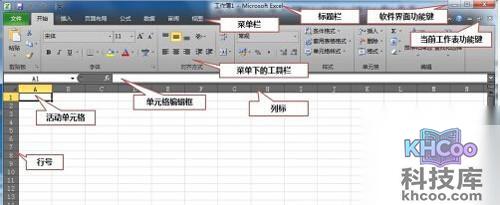
步骤2、打开Excel2010软件界面,总体结构如下图所示,和2003版相比最大的区别在于菜单栏。
步骤3、每一个菜单下就直接把所有的工具显示出来了,这样方便查找和使用。如果想让工具隐藏只显示菜单,可以双击任意一个菜单名称;再双击一下就将工具显示出来了。
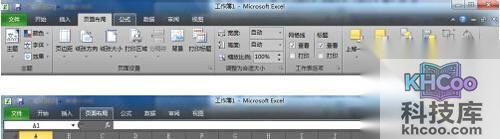
步骤4、保存、打印、新建等功能在【文件】菜单下。
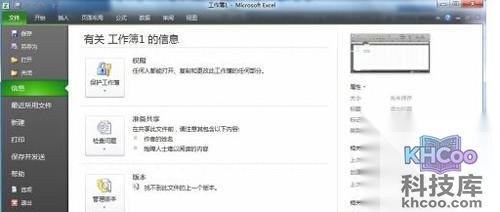
步骤5、保存的快捷键在最上侧,还有返回键。
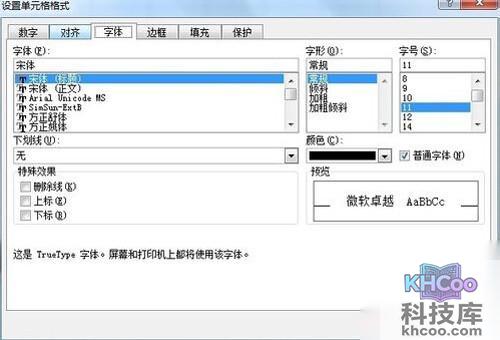
步骤6、菜单栏里面的工具栏显示了大部分常用功能。如果要进行详细的修改,在每个工具栏下有一个小箭头符号。以“开始”菜单下的“字体”为例,点击字体右下角的小箭头符号就可以打开【设置单元格格式】对话框。其他类似。
步骤7、单元格的数据输入、编辑等操作和2003版几乎一样。
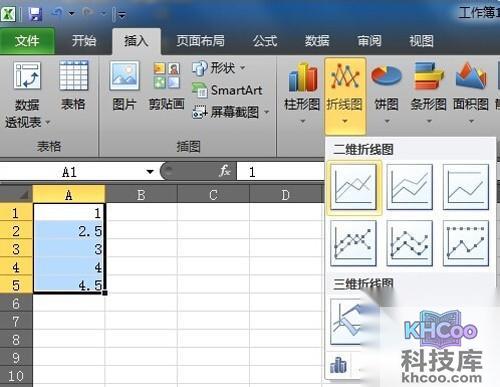
步骤8、其中图表功能有了很大的提高。比如输入数据后,选中数据,直接在【插入】-【图表】里面选择想要插入的类型,就可以得到很好的效果。
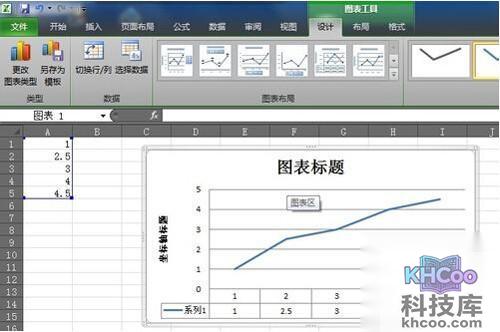
步骤9、选中画出的图表边框后,工具栏会多出一个【图表工具】,里面有【设计】【布局】【格式】,这些都可以直接对图表进行美化,不用太多技能也能画出很美观的图片。
步骤10、其他功能主要是多看看工具栏里面工具的作用,很快你就会上手。用了之后你会觉得2010版比2003版用起来更顺手、更简单。
步骤11、关于关闭:在窗口右上侧有两排关闭、最大化、最小化按钮。最上面一排操作的是Excel整个软件,下面的一排操作的是当前窗口显示的工作表。
关于Excel2010教程的使用,都需要自己不断摸索,经常尝试使用不同功能,遇到问题及时解决。软件的功能也是有限的,这样很快就会把软件弄熟悉。