百度
Bing
360
搜狗
神马
首 页
外设
办公设备
网络设备
系统工具
手机问题
电脑问题
办公软件
手机软件
网络故障
笔记本
首页
>
Excel
zhōng shū jí zhé yè shuāng miàn dǎ yìn zěn me shè zhì zhōng shū jí zhé yè shuāng miàn dǎ yìn de shè zhì fāng fǎ
WPS中书籍折页双面打印怎么设置
发布时间:2026-05-31 11:04
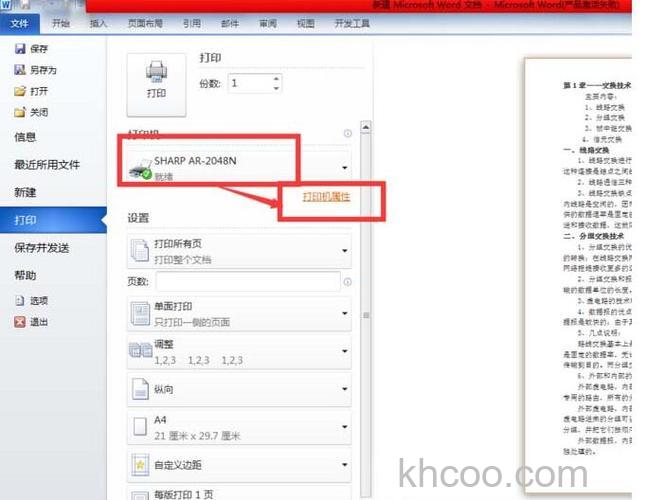
设置双面打印类型
在打印设置中,将打印类型选择为“双面打印”。
设置装订位置
点击“布局”选项卡,将装订设置选为“左装订”。
Excel相关文章
zěn me zài wén zì zhōng shè zhì gé shì yī yàng de zì tǐ wén zì zhōng shè zhì gé shì yī yàng de zì tǐ de fāng fǎ
Excel
WPS文字中如何设置格式一样的字体
2026-05-31 08:26
在WPS文字中,若要将部分文字或段落的格式设置为与已有内容一致,可使用“格式刷”功能快速完成。操作时,首先选中已具备目标格式的任意字符,无需全选整段;接着在菜单栏中找到并点击“格式刷”按钮,此时鼠标光标会变为带刷子的箭头形状;最后移动鼠标至需要更改格式的文字或段落上,单击一下,即可一键应用相同的字体、字号等格式设置,实现全文格式的统一调整。这一方法简单高效,避免了重复手动设置的繁琐。
gōng jù lán zhǎo bú dào le zěn me bàn gōng jù lán zhǎo bú dào de jiě jué bàn fǎ
Excel
WPS工具栏找不到了怎么办?简单一步快速恢复
2026-05-31 09:34
如果在使用WPS时发现工具栏不见了,可以按照以下步骤快速恢复。首先打开你需要操作的WPS文档,接着将目光移至界面右上角,找到一个类似箭头或小图标的隐藏按钮,点击它。通常工具栏就会立即重新显示出来。这个方法不仅适用于WPS文字,也同样适用于WPS表格和WPS演示,操作简单且通用。通过这一步骤,你可以轻松找回被隐藏的功能栏,继续高效完成编辑工作。
zì jǐ chā rù de yīn xiào diǎn bù chū lái zěn me huí shì zì jǐ chā rù de yīn xiào diǎn bù chū lái de jiě jué bàn fǎ
Excel
WPS PPT自己插入的音效点不出来怎么办?详细解决办法与音乐嵌入指南
2026-05-31 10:48
PPT中背景音乐无法播放的常见原因主要是音乐文件未正确嵌入。对于较高版本的PPT,插入音乐后需在文件中进行优化兼容操作以确保嵌入;较低版本则需检查动画窗口中该音乐的文件信息,确认是否包含在PPT内。此外,使用WAV格式音乐通过切换效果添加也是一种方法。若使用WPS演示,需将音乐与文稿放在同一文件夹中或通过打包功能(如PPT2007的“打包成CD”)来保持路径一致,从而确保在其他设备上正常播放。
zěn me xīn jiàn biǎo gé yàng shì xīn jiàn biǎo gé yàng shì de fāng fǎ
Excel
WPS 2013怎么新建表格样式?详细步骤教程
2026-05-31 10:25
在WPS表格2013中新建表格样式,首先启动软件,点击菜单栏中的“格式”选项,选择“样式”按钮。接着会弹出样式设置界面,在此输入新样式的名称,点击“添加”按钮后选择“修改”。进入单元格样式详细设置界面,用户可以通过数字、对齐、字体、边框、图案和保护等多个选项卡,自定义单元格的格式效果。完成各项样式设计后,选择需要应用该样式的单元格区域,点击确定即可将新建样式应用到所选范围,从而快速统一和美化表格外观。
jīn shān zěn me hé bìng bù tóng gé shì wén dàng jīn shān hé bìng bù tóng wén dàng de fāng fǎ
Excel
金山WPS怎么合并不同格式文档?简单三步搞定
2026-05-31 08:52
在WPS文字中合并多篇文档的操作步骤如下:首先,将需要合并的所有文章统一放置在同一目录下以便管理。接着,打开WPS文字程序,点击菜单栏中的“插入”选项,在下拉菜单中选择“文件”功能。在弹出的插入文件对话框中,定位到存放文档的目录,并将文件类型设置为“所有文件”,以显示全部文档。最后,在文件列表中依次或批量选中需要合并的目标文档,点击“打开”按钮,即可将这些文档内容按顺序插入到当前文件中,实现多篇文档的合并。整个过程简单快捷,无需复杂操作。
zěn me ràng wén zì zài liǎng gè wén běn kuāng nèi huá dòng wén zì zài liǎng gè wén běn kuāng zhōng huá dòng de fāng fǎ
Excel
WPS怎么让文字在两个文本框内滑动?详细方法教程
2026-04-10 13:44
在WPS中实现文字在两个文本框内滑动,可通过创建“文本框链接”功能完成。首先,在文档中插入两个文本框并调整其位置与大小。在第一个文本框中输入或粘贴内容,若内容超出范围,右键点击该文本框选择“创建文本框链接”,再将鼠标移至第二个文本框内单击,即可建立链接。此后,第一个文本框中溢出的文字会自动流入第二个文本框,且内容变化时两者会联动调整。若要取消链接,右键选择“断开文本框链接”即可恢复为独立文本框。此方法尤其适用于填写跨栏表格(如年度考核表)时,使文字在不同单元格间自由流动。
wén zì zěn me fān zhuǎn tú piàn wén zì fān zhuǎn tú piàn de fāng fǎ
WPS
WPS文字怎么翻转图片 WPS文字翻转图片的方法
2026-05-10 17:27
在WPS文字中实现图片翻转主要有两种方法。一是鼠标拖动翻转法:水平翻转时,按住图片左右两侧中间的变形控制点,向反方向拖动直至越过边框线;垂直翻转则按住上下中间的控制点反向拖动。二是旋转按钮翻转法:选中图片后,在“图片工具”菜单栏的“旋转”选项中,直接选择“水平翻转”或“垂直翻转”即可快速完成操作。两种方式都能直观地调整图片方向,满足不同的排版或设计需求。
biǎo gé zěn me zhì zuò xiāo shòu tí chéng biǎo biǎo gé zhì zuò xiāo shòu tí chéng biǎo fāng fǎ
WPS
WPS表格怎么制作销售提成表 WPS表格制作销售提成表方法
2026-04-10 13:47
使用WPS表格制作业务销售提成表时,首先输入表头并合并单元格使其居中。通过拖动列字母或行数字可调整行列位置,右键剪切并插入可移动整列或整行。输入数据后可设置字体样式,并为表格添加实线框线以便打印显示。若单元格文字过多,可设置自动换行避免内容缺失。表格支持公式计算,例如在目标单元格输入等号后选择相乘的单元格并插入乘号,即可得出结果。将公式向下填充可快速计算整列数据。此外,利用填充柄下拉可生成序列数字,冻结窗格功能则便于在行列较多时固定表头区域,方便查看与编辑。
wén zì dǐ sè zěn me biàn wén zì dǐ sè biàn sè fāng fǎ
WPS
wps文字底色怎么变 wps文字底色变色方法
2026-05-26 08:16
在WPS文字中设置页面底色的方法非常简单。首先,打开文档后,在顶部菜单栏中找到并点击“页面布局”选项。接着,在展开的功能区中,可以看到一个名为“背景”的按钮。点击该按钮后,会弹出一个包含多种颜色和填充效果的选项列表,用户可以根据需要选择纯色、渐变或纹理等不同的背景样式。选择后,整个文档页面的底色便会立即更改为所选样式。这一功能适用于快速美化文档外观或区分不同章节,操作直观便捷,无需复杂步骤即可完成。
rú hé yòng zhì zuò hóng tóu wén jiàn
WPS
如何用WPS制作红头文件
2026-04-10 13:47
本文介绍了使用WPS制作红头文件的具体步骤。首先通过插入分隔符将文头与正文分为两节,并在页面设置中调整页眉距离。随后在页眉区域设置红色下边框,线宽为3磅。接着在正文部分插入表格,输入单位名称和“文件”字样,通过合并单元格、调整行高列宽及字符间距来匹配实际公文格式。最后将表格定位至页眉区域,并设置垂直上移距离,使文头与红色横线位置准确对应,从而完成规范的红头文件制作。
de shù biāo chǐ zài nǎ lǐ
WPS
WPS的竖标尺在哪里
2026-05-16 04:29
WPS(Word Processing System)是金山软件公司开发的办公软件,最初于1989年发布,在DOS系统时代曾是中国最流行的文字处理软件。它集编辑与打印于一体,提供全屏幕编辑功能和格式控制,能满足各类文字工作者处理文件的需求。目前WPS已发展为包含WPS文字、WPS表格等组件的Office套装软件,最新版本包括WPS 2012及2009专业版等,并设有个人版、校园版等多个版本。
yǎn shì zhōng kòng jiàn gōng jù zěn me shì huī sè de
WPS
WPS演示中控件工具怎么是灰色的
2026-05-28 07:23
WPS(Word Processing System)是金山软件公司开发的办公软件,最初于1989年发布,在DOS系统时代曾是中国最流行的文字处理软件。WPS集编辑与打印于一体,提供丰富的全屏幕编辑功能以及格式控制和打印选项,能满足各类文字工作者的需求。目前WPS已发展为包括WPS文字、WPS表格等组件的Office套装软件,常见版本有个人版、校园版等。若在WPS演示中遇到控件工具为灰色,通常是因为个人版未安装VBA,需自行安装后方可使用控件工具箱。
wèi shén me méi yǒu le chè xiāo cì shù shè zhì
WPS
WPS2012为什么没有了撤销次数设置
2026-04-10 13:47
WPS(Word Processing System)是金山软件公司开发的办公软件,最初于1989年发布。在DOS系统盛行的年代,WPS曾是中国最流行的文字处理软件。它集编辑与打印于一体,提供丰富的全屏幕编辑功能,并能控制输出格式,使打印文稿美观规范,满足各类文字工作者的需求。目前WPS已发展为WPS Office套装软件,包含WPS文字、WPS表格等组件,最新版本包括WPS2012等,并分为个人版、校园版等多个版本以适应不同用户。
rú hé zì dòng shū rù shù zì xù liè
WPS
WPS如何自动输入数字序列
2026-04-10 13:48
WPS(Word Processing System)是金山软件公司开发的办公软件,最初于1989年发布。在DOS系统盛行的年代,WPS曾是中国最流行的文字处理软件,如今已更新至WPS 2012等版本。该软件集编辑与打印为一体,提供全屏幕编辑功能以及丰富的格式控制和打印选项,能够满足各类文字工作者处理文档的需求。WPS Office套装包括WPS文字、WPS表格等组件,并推出个人版、校园版等多个版本供用户选择。
wén jiàn zhōng biǎo gé dōu bèi pò huài le zěn me bàn
WPS
WPS文件中表格都被破坏了怎么办
2026-04-10 13:48
WPS(Word Processing System)是金山软件公司开发的办公软件,最初于1989年发布,在DOS系统时代曾是中国最流行的文字处理工具。如今WPS集文字编辑、表格处理等功能于一体,提供全面的屏幕编辑和格式控制,支持各类文档的编辑与打印需求。其最新版本包括WPS 2012等,并可按个人、校园等不同用户群体提供相应版本。若在使用WPS表格时遇到文件丢失,可通过软件左上角的“备份管理”功能查找系统自动保存的备份文件(默认每10分钟备份一次),找到后打开并另存即可恢复文档。
月风数码百科
1
高清播放机
gāo qīng bō fàng jī
2
荣耀盒子
róng yào hé zi
3
YY语音
yǔ yīn
4
WPS
WPS
5
百度
bǎi dù
6
Word
Word
7
QQ
QQ
8
QQ音乐
yīn yuè
9
优酷
yōu kù
10
QQ空间
kōng jiān
可能您想看的
1
无叶风扇工作原理介绍与自制方法详解
2
WPS文档中的文字怎么改变文字显示方向
3
无叶风扇怎么样?无叶风扇特点详解
4
WPS/Word同名文件被覆盖如何备份恢复
5
WPS文字怎么打印背景?
6
WPS文字轻松将大写字母转换成小写
7
WPS文字打印:如何设置装订线
8
网页版飞信:如何给好友发送免费短信
9
无叶风扇特点与修理方法详解
10
卡地斯帕无叶风扇使用技巧与省电方法详解
热门标签
1
谷歌
gǔ gē
2
微信朋友圈
wēi xìn péng yǒu quān
3
阿里巴巴
ā lǐ bā bā
4
HTC
HTC
5
摩托罗拉
mó tuō luó lā
6
计时通
jì shí tōng
7
wps
wps
8
手机QQ
shǒu jī
9
阿里云
ā lǐ yún
10
视频
shì pín