
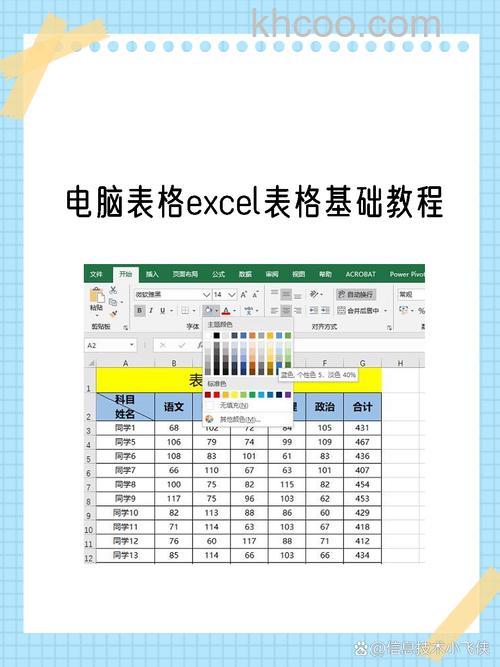
首先,在电脑桌面空白处点击鼠标右键,选择“新建”并创建Excel工作表。进入新建的工作表后,单击任意单元格即可将其选中,若需编辑单元格内容,只需双击该单元格即可进入编辑模式。
若要创建一个具有边框的表格,可先选中目标单元格区域。然后右键单击,在弹出的菜单中选择“设置单元格格式”,接着切换到“边框”标签页。在边框设置中,分别点击“外边框”和“内部”按钮即可添加完整边框;此外,还可以在旁边的“样式”列表中选择不同的线条样式,使表格外观更个性化。
制作表头时,常常需要合并多个单元格。选中需要合并的一行或一列,然后点击Excel上方菜单栏中的“合并后居中”按钮,即可快速合并所选区域并使内容居中显示。同样的方法也适用于合并其他行或列,便于组织表格结构。
Excel内置了丰富的公式功能。要计算一组单元格的数据,可以先选中需要计算的单元格区域,然后点击菜单栏中的“公式”标签页,在其中选择所需的公式(如求和、平均值等)。Excel会自动计算结果并显示在指定位置,大大提升数据处理的效率。
编辑完成后,不要忘记保存工作表。可以点击Excel界面左上角的“文件”菜单,选择“保存”;或者直接使用快捷键【Ctrl】+【S】快速保存文件,避免数据丢失。