
众所周知,Excel的功能十分强大,而其最核心的功能在于数据处理。熟练驾奴Excel,您的工作将充满快乐和自信。当您仅花上几分钟就完成了别人花上几天功夫才能完成的数据处理工作时,心中的那份喜悦只有您自己才能体会得到!下面给大家展示的是Excel批量制作数据表……
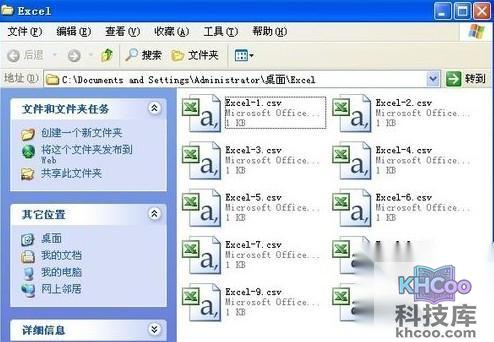
通过数据模板与VBA结合,批量制作CSV数据表,要求使用规则逐步递增的命名方式来命名批量制作出来的数据表,数据表的内容根据实际需求由最初的模板和提供的基础值自动生成。尽量减少手动操作,真正实现全自动!如图所示为批量制作出来的CSV数据表。
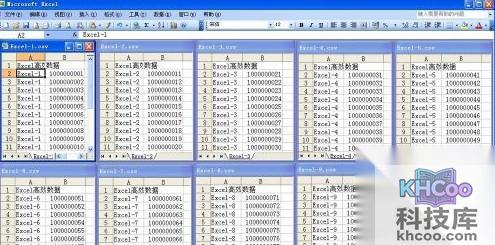
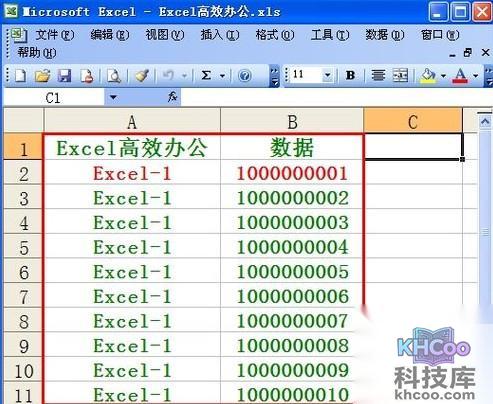
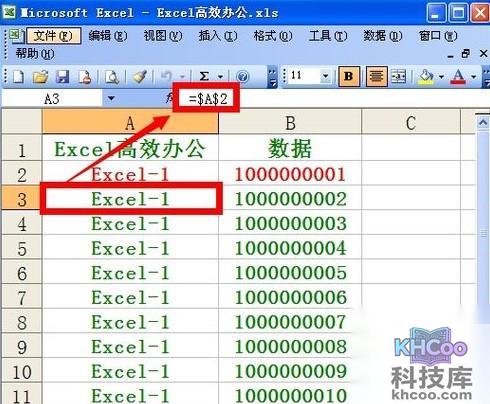
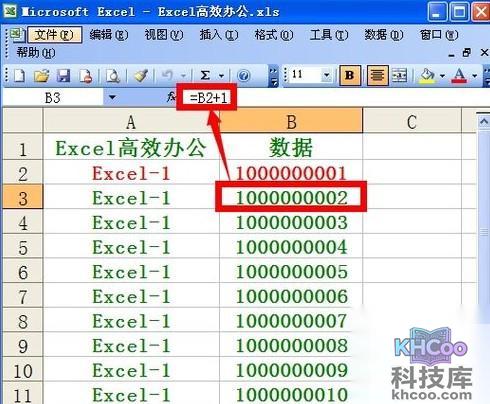
步骤一、编辑数据模板,只要A2和B2单元格发生变化,其它相应的单元格就会通过引用公式来更新数据;
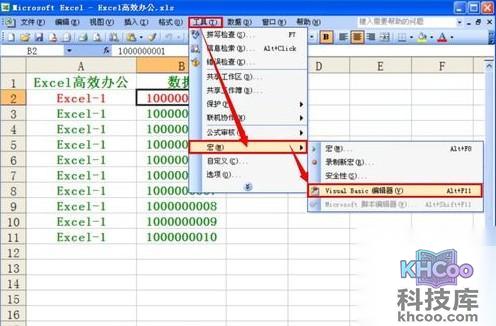
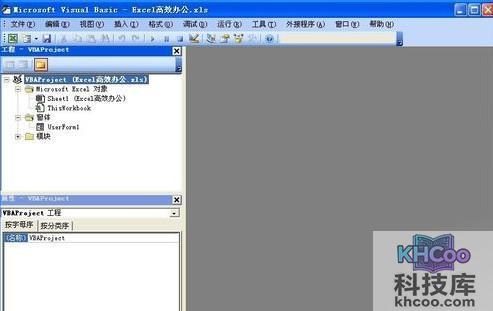
步骤二、编辑好数据模板后,打开VBA编辑器,选择菜单“工具”——“宏”——“Visual Basic 编辑器”(快捷键为:Alt+F11);
步骤三、插入用户窗体,在Visual Basic 编辑器菜单栏里选择“插入”——“用户窗体”,然后编辑用户窗体(该窗体作为模板基础数据录入部分),控件的具体使用稍微复杂一些,这里就不作介绍啦;
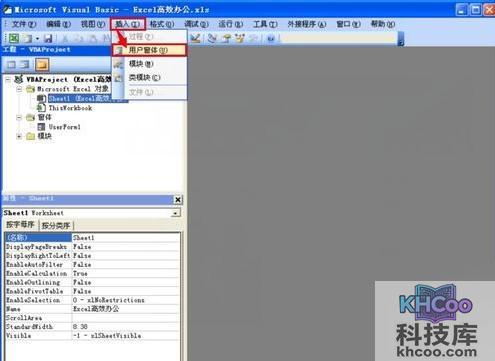
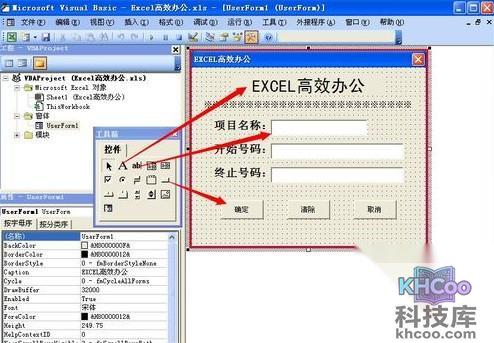
步骤四、编辑窗体和控件代码,右击“UserForm1”——“查看代码”,在代码窗口录入相应的代码(由于这部分涉及的内容和步骤比较繁琐,只提供最终代码参考),代码如下:
Private Sub CommandButton1_Click() Dim n As Long If TextBox1 <> "" And TextBox2 <> "" And TextBox3 <> "" And TextBox2 < TextBox3 Then On Error Resume Next MkDir CreateObject("WScript.Shell").SpecialFolders("Desktop") & "\" & TextBox1 For n = 1 To (TextBox3 - TextBox2 + 1) / 10 Sheets(1).Cells(2, 1).Value = TextBox1 & "-" & n Sheets(1).Cells(2, 2).Value = TextBox2 + 10 * (n - 1) ActiveWorkbook.SaveAs Filename:=CreateObject("WScript.Shell").SpecialFolders("Desktop") & "\" & TextBox1 & "\" & TextBox1 & "-" & n, FileFormat:=xlCSV, Password:="", WriteResPassword:="", ReadOnlyRecommended:=False, CreateBackup:=False Next n Unload Me MsgBox "数据处理成功!", vbOKOnly + 64, "提示" Else MsgBox "请核对数据信息!", vbOKOnly + 64, "提示" TextBox1.SetFocus End IfEnd SubPrivate Sub CommandButton2_Click() TextBox1 = "" TextBox2 = "" TextBox3 = "" TextBox1.SetFocusEnd SubPrivate Sub CommandButton3_Click() Unload MeEnd SubPrivate Sub TextBox1_Change() Dim i%, Str$ With TextBox1 For i = 1 To Len(.Text) Str = Mid(.Text, i, 1) Select Case Str Case "a" To "z", "A" To "Z" Case Else Beep .Text = Replace(.Text, Str, "") End Select Next End WithEnd SubPrivate Sub TextBox2_Change() Dim i%, Str$ With TextBox2 For i = 1 To Len(.Text) Str = Mid(.Text, i, 1) Select Case Str Case "0" To "9" Case Else Beep .Text = Replace(.Text, Str, "") End Select Next End WithEnd SubPrivate Sub TextBox3_Change() Dim i%, Str$ With TextBox3 For i = 1 To Len(.Text) Str = Mid(.Text, i, 1) Select Case Str Case "0" To "9" Case Else Beep .Text = Replace(.Text, Str, "") End Select Next End WithEnd Sub编辑好窗体代码后,点击保存;
步骤五、插入模块,该模块的作用是调出录入窗体(虽然窗体本身已经实现自动加载,但是不能实现二次自动加载),在Visual Basic 编辑器菜单栏里选择“插入”——“模块”,写入代码:
Sub 打开窗体() UserForm1.ShowEnd Sub
模块代码录入完毕后,点击保存,然后关闭Visual Basic 编辑器;
步骤六、回到数据表,调出录入窗体,选择菜单“工具”——“宏”——“宏”(快捷键为:Alt+F8)——选择“打开窗体”——“执行”;
步骤七、按规定要求,录入基础数据,然后点击“确定”(一旦确定,VBA代码马上执行,将在桌面新建一个名为“Excel”的文件夹,在“Excel”文件夹里批量创建10个CSV工作簿,名称依次为Excel-1至Excel-10,内容也相应变化),确认“数据处理成功!”;
步骤八、在桌面找到批量创建的CSV数据表,验证结果!
编辑代码的过程比较复杂,需要有足够的耐心,需要不断地去尝试和修改;
为了相关宏能正常运行,请把宏的安全性设置为最低级别。