
在制作报表的时候大家都有个很好的习惯,就是给表格首部处制作斜线表头,这样就可以清晰得看到各路表格中的含义。那么如何在excel中画斜线呢?下面为大家介绍详细步骤。
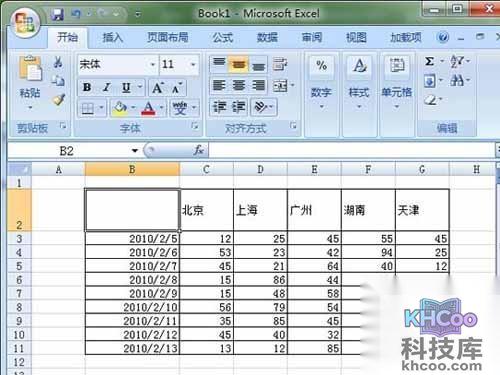
1、首先,将首部单元格长和宽调整大一点(如下图)。
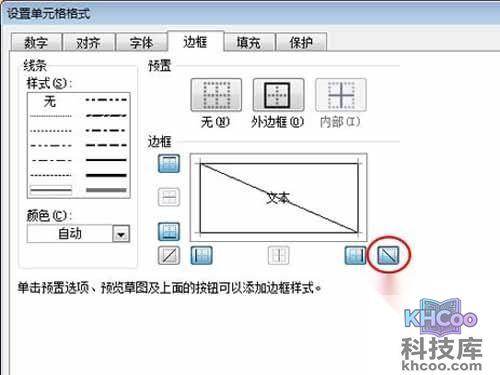
2、单击“开始”-->格式-->设置单元格格式,也可以直接选中首部单元格,然后右键,在弹出的下拉列表中选择“设置单元格格式”,然后进入“边框”,单击“斜线”按钮,然后确定(如下图)。
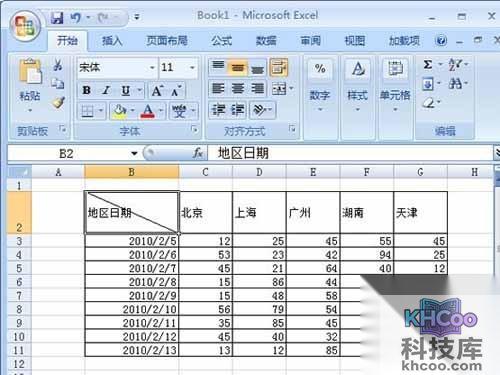
3、现在返回到工作表中可以看到表头处出现了一条斜线。在里面输入文字,如这里输入:“地区日期”(如下图)。
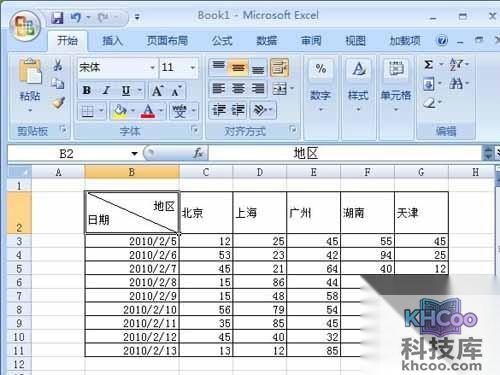
4、怎么才能让“地区”到单元格斜线的上面,让“日期”到斜线的下面来呢?这里有三种方法可以实现:
方法一、利用软回车(ALT + 回车键):在“地区”和“日期”之间用Excel快捷键“Alt+回车”(软回车),然后在“地区”前面使用“空格”慢慢的来调整位置即可。
方法二、使用“上标”和“下标”:选中“日期”然后右键选择“设置单元格格式”,在特殊效果下面将“下标”前面的钩选上,确定。再来选择“地区”将其设置为“上标”,设置好后,再来用“空格键”慢慢调整位置。
方法三、插入文本框:选择“插件”,在“文本”选项卡中点击“文本框”按钮,然后在斜线的上边拉出个“文本框”输入地区,在斜线下部分中再拉出个“文本框”输入日期,然后选中“文本框”单击“格式”,在“形状填充”中选择“无填充颜色”,在“形状轮廓”中选择“无轮廓”即可。
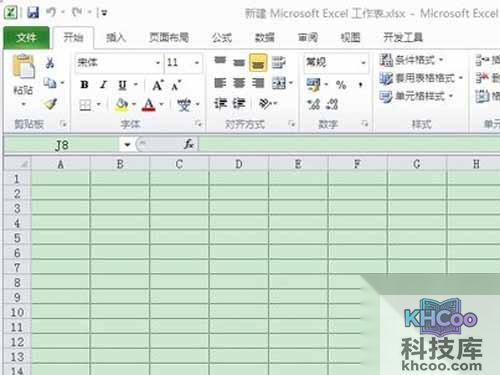
1、首先打开一个excel表格。
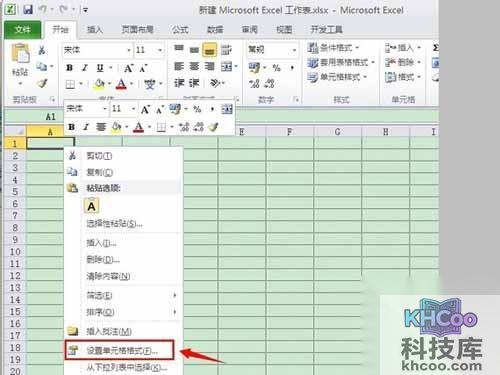
2、选择一个需要画斜线的格子,右键选择“设置单元格格式”。
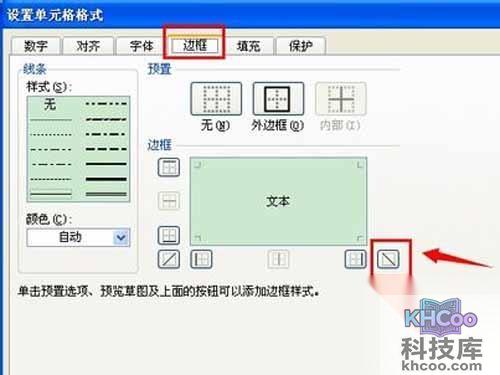
3、在“设置单元格格式”里选择“边框”——红色箭头方框里的斜线标识。
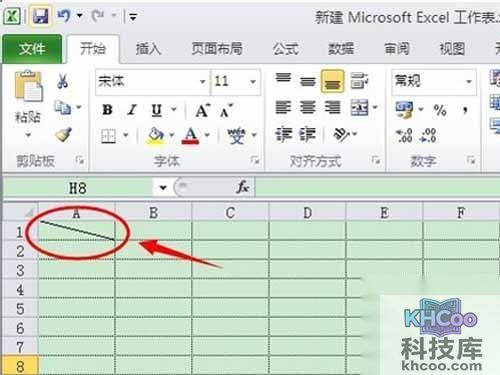
4、选择完成后大家就可以看到此单元格有一根斜线。
5、可以在斜线里输入内容。如果想换一种样式,可以继续看下面的步骤。
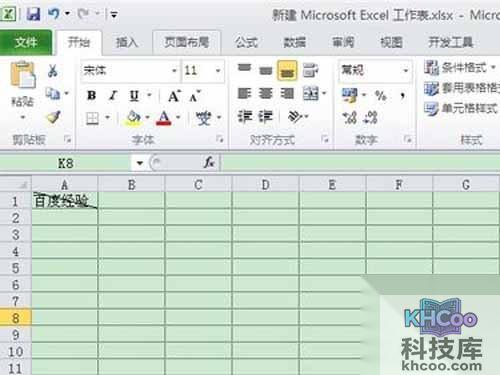
6、首先双击这个表格,此时进入编辑模式(斜线暂时消失)。
7、对文字进行换行操作:把光标放在需要换行的文字前面,按住键盘的“Alt+回车”按键,文字就会换行,然后按空格调整文字后移位置。
8、如果需要制作一个大斜线格,可以先合并多个单元格:选择好所需单元格(例如8个小单元格),点击上方的合并按钮,然后按照第二步的方法添加斜线即可。