
通过路由器设置虚拟服务器功能,可以让外网访问到内网中的某一台电脑,或者电脑上架设的本地网站。此方法通常适用于同网络运营商(如网通用户之间)访问,不同运营商(如网通设置后电信用户无法访问)可能存在限制。
步骤一:确保电脑与路由器正确连接且已连至互联网。在浏览器地址栏中输入 192.168.0.1 并回车,输入用户名和密码,进入路由器主界面。
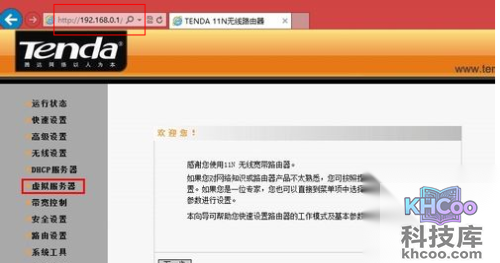
步骤二:点击左侧菜单中的“虚拟服务器”,然后选择“端口段映射”,打开端口段映射界面。
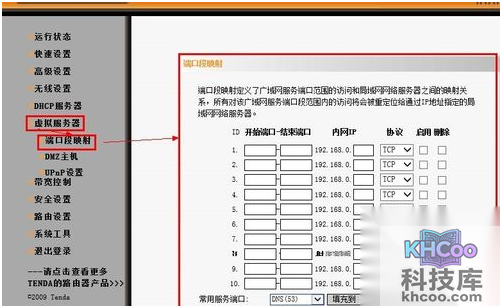
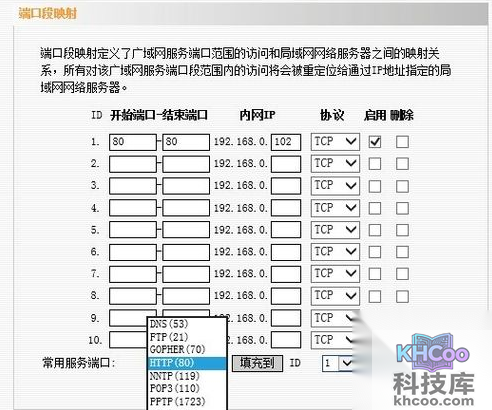
步骤三:由于网站通常使用80端口,在“常用服务端口”中选择“HTTP(80)”,点击“填充到 ID 1”,系统会自动填充到ID为1的列表中。然后填写内网IP地址(即本机IP,例如 192.168.0.102)。协议可选TCP、UDP或全部(默认即可)。选择启用,最后点击“保存所有设置”。
本机IP地址查询方法: 按 Win+R 打开运行,输入 cmd,然后执行 ipconfig 命令查看。
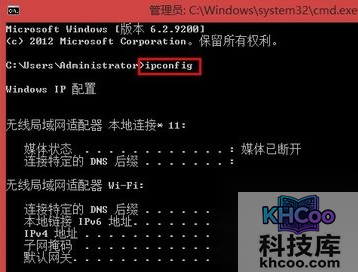
步骤四:路由器设置完成后,需要配置本地电脑中的网站。本文以Windows的IIS为例。
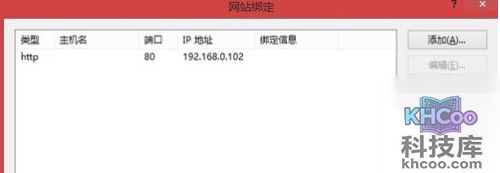
步骤五:打开IIS,找到要发布的网站,右键选择“编辑绑定”。在“网站绑定”窗口中,“主机名”留空不填,IP地址填写本地IP地址(如 192.168.0.102,以你电脑实际IP为准)。
步骤六:注意,若输入外网IP无反应,可能是防火墙拦截。此时可关闭防火墙,或者将80端口添加到防火墙允许列表中。
步骤七:以上设置成功后,即可进行访问测试。可以将外网地址发给朋友测试,也可以自己在浏览器中输入外网地址访问。
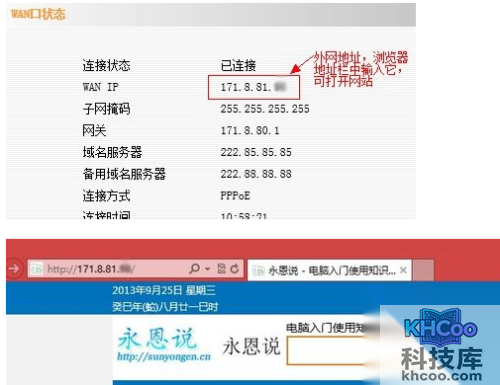
步骤八:在路由器中可查看到外网IP(例如 171.8.81.*)。输入地址栏后看到网站打开,说明设置成功。
除了80端口,还可以根据需要设置其他端口,如21(FTP)、8080等。
注意事项: 防火墙可能会拦截访问,请关闭防火墙或添加相应端口到防火墙白名单中。此外,不同网络运营商之间可能存在互通问题(例如电信设置后联通用户无法访问)。