
运行Windows XP的系统上连接显示器后会自动识别和安装显示器驱动程序。不过,安装一个特定的驱动程序可以有利于更好地显示,并确保显示器推荐分辨率能够正确支持。
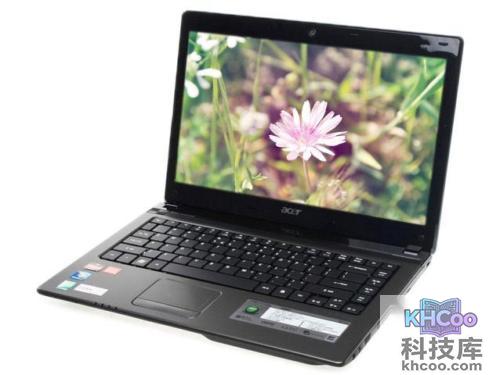
1、浏览Acer服务支持网站下载中心。
2、选择您的产品线,产品家族,以及确切的产品型号。点击“操作系统”的下拉菜单并选择您目前的操作系统版本。
3、点击下载驱动程序前的橙色图标。
4、点击保存,选择您希望下载文件的站点。
5、右键点击下载完成的ZIP格式的文件,选择Extract All Files。双击和下载文件一样名字的文件夹。该文件夹里就包含下载安装驱动程序所需的文件。
6、点击开始,右键我的电脑(或计算机),然后点击管理。
7、在计算机管理界面,点击左侧的设备管理器。
8、点击“显示器”前面的“+”号。连接的显示器将会自动显示。通常命名为通用PnP显示器或者即插即用显示器。
9、右键单击该项目,然后选择“更新驱动程序”。您会看到硬件更新向导。
10、对于Windows更新,选择“不,不是这一次”,然后点击下一步。
11、选择“从列表或指定位置安装(高级)”,然后点击下一步。
12、在搜索和安装选项中,选择“在搜索中包括这个位置”。
13、点击浏览,然后浏览到包含显示器驱动程序的文件夹。单击确定,确认文件夹被选中。
14、在硬件更新向导中,单击下一步。窗口会搜索驱动程序并自动安装。当安装完成后,单击完成。