
华硕S200E系列使用系统恢复DVD光盘恢复系统的方法如下:
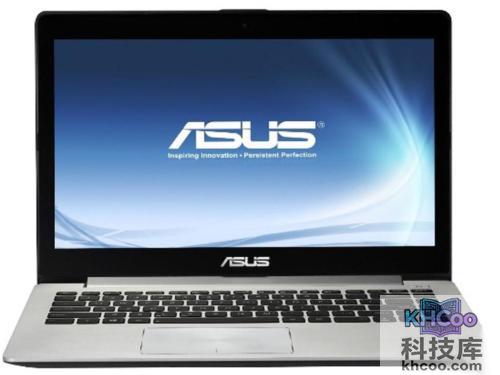
将系统DVD光盘放入光驱中(笔记本电脑需先开机)。重新启动笔记本电脑,并在开机时按下键盘上 < ESC > 按键,然后选择光驱(可能标示为“CD/DVD”),接着从系统恢复DVD光盘启动。
选择一个分区项目并点击【Next】(下一步)。分区项目说明如下:
本项目将只会删除第一个分区中的内容,让系统保留其他分区,并将系统安装于“C”盘。
本项目将会覆盖硬盘内所有数据并将整个硬盘恢复为单一分区,名为“C”。
本项目将会恢复整个硬盘成为出厂的设置状态。重新分割硬盘为两个分区,第一个名为“C”的分区容量约为硬盘容量的30%,第二个名为“D”的分区容量约为硬盘容量的70%,并将系统安装于“C”盘。(“C”盘与“D”盘容量的比例会因机型不同而有所不同)
请依照屏幕画面指示完成恢复程序。恢复完成之后,光驱自动弹出,提示插入驱动光盘,若无驱动光盘此处直接关机重启即可。