
无线键盘是在电脑中经常使用的无线设备之一,可以无线使用键盘。很多小伙伴也在问Win7没有蓝牙怎么使用,下面给大家带来具体的操作方法,不管是Win7还是Win10都可以使用。
1、首先将键盘的接收器插入电脑的USB端口(笔记本的侧面以及台式机主机的前面和后面都有USB端口)。
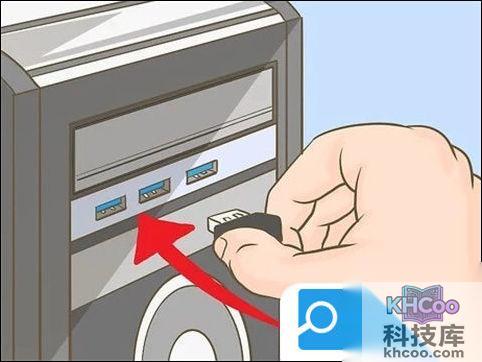
2、然后打开键盘的开关。不同品牌的键盘开关位置不同,你可以在键盘底部、背面以及侧面找到开关。
3、按下键盘上的连接按钮,一般连接按钮的位置都位于键盘的侧面或者顶部。

4、打开Word,使用无线键盘输入文字,如果能够出现在Word上,那么就说明无线键盘已经连接成功。
1、进入Win10系统,打开桌面上的“开始”菜单。
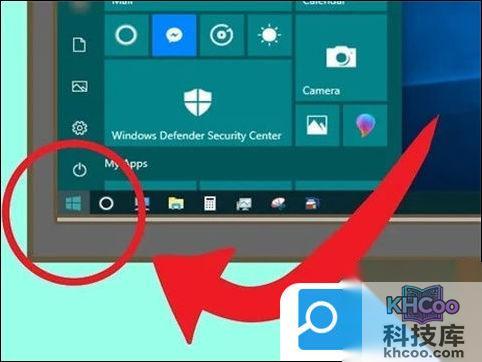
2、按下“设置”键,位于开始窗口的左下角。
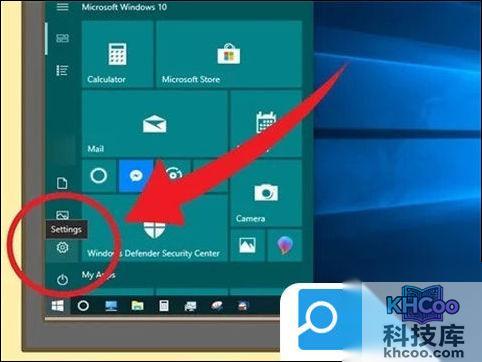
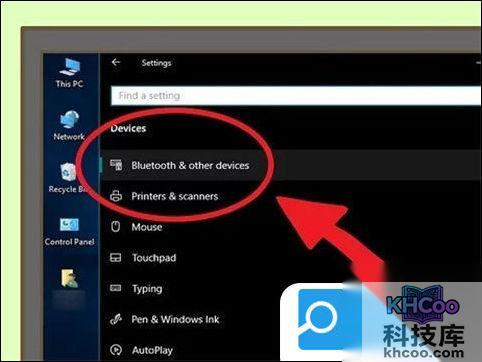
3、点击“设备”(位于页面中央)。
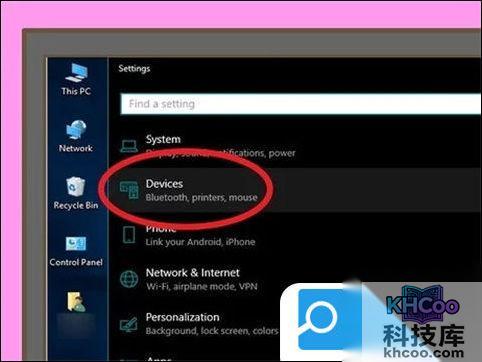
4、点击“蓝牙和其他设备”(位于页面左侧)。
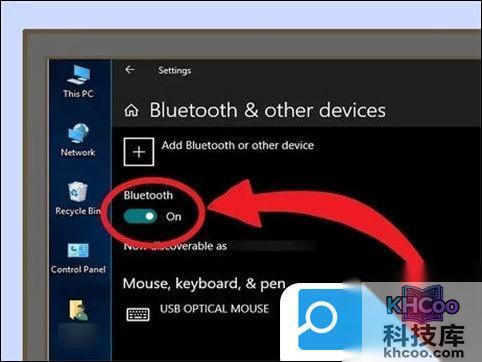
5、点击“蓝牙”标题下方的开关,打开蓝牙功能。
6、打开键盘开关(可以在键盘底部、背面和侧面寻找)。
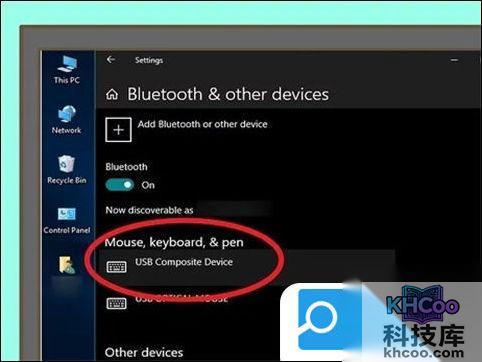
7、在电脑上找到键盘名称,几秒钟后它就会出现在“鼠标、键盘和笔”的下方。
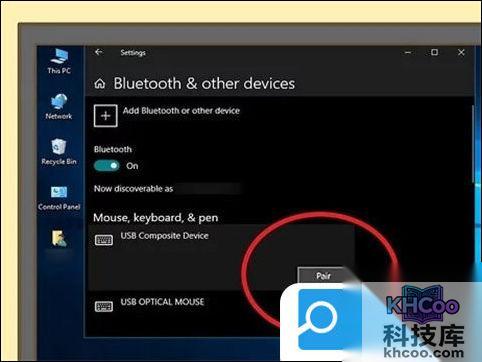
8、点击键盘名称,然后点击“配对”,将键盘加入电脑配对列表,即可使用。
1、打开“开始”菜单(点击屏幕左下方的Windows图标,或按下键盘上的Windows键)。
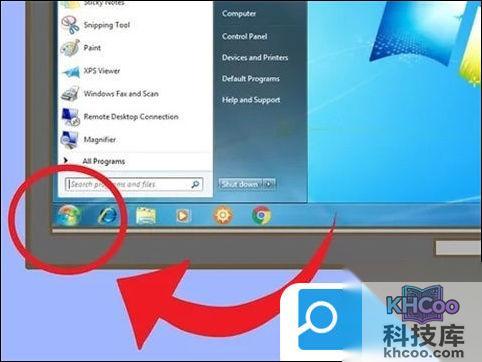
2、点击“设备和打印机”(位于开始窗口右侧、控制面板选项下方)。如果没有看到,可在“搜索”栏输入“设备和打印机”。
3、点击“添加设备”(位于设备和打印机窗口左上角)。
4、打开键盘开关(不同品牌位置不同,可在底部、背面或侧面寻找)。如果键盘使用电池,请确保电池有电;如果是充电式,请先充电。
5、找到键盘名称。几秒后它应出现在“蓝牙”标题下方。如果键盘有配对按钮,按下后会出现在蓝牙菜单里。如果没有看到名称,可能电脑不支持蓝牙,可购买蓝牙适配器解决。
6、点击“下一步”(位于窗口右下角)。
7、等待键盘完成连接(可能需要几分钟)。完成后即可像使用普通键盘一样使用蓝牙键盘。
以上就是无线键盘怎么连电脑使用的三种方法介绍,大家有需要的话可以来看看。