
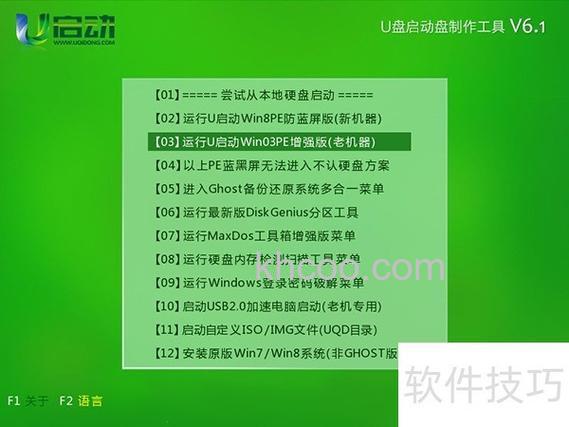
将已使用u启动制作好的启动U盘插入电脑的USB插口。开机时,在出现开机画面后按下相应的启动快捷键,进入启动项选择窗口。选择USB启动并按回车键确认,即可进入u启动的主菜单界面。
在u启动主菜单界面中,将光标移至“【06】运行最新版DiskGenius分区工具”并按下回车键确认。随后进入DOS工具菜单栏,在下方“A:\>”后输入“d”并按回车键,即可运行DiskGenius工具。
运行DiskGenius工具后,依次打开顶部菜单中的“工具”→“复制硬盘”。在弹出的窗口中,先选择源硬盘(要复制的原始硬盘),再选择目标硬盘(待写入的新硬盘)。选择完毕后,点击“开始”按钮。
点击“开始”按钮后,会弹出确认窗口,点击“确定”按钮。随后,复制过程将自动进行,请耐心等待进度完成。最后在完成窗口中点击“完成”按钮即可结束操作。
如何使用u启动U盘复制电脑硬盘的教程到此讲解完毕。通过上述步骤,您可以轻松完成整盘复制,实现硬盘数据迁移或备份。