
硬盘是计算机中重要的存储媒介,所以它的安全性至关重要。使用久了的硬盘或多或少都会存在一些坏道或者坏块,那么今天我们就教大家通过低级格式化硬盘的方法来规避这些问题。
制作一个u启动u盘启动盘。
注意事项:执行低级格式化操作会彻底删除硬盘上的所有数据。
1、把制作好的u启动u盘启动盘插在电脑USB接口上,然后重启电脑,在出现开机画面时用一键u盘启动快捷键的方法进入到启动项选择界面。
2、再选择所对应的u盘启动项(USB/USB HDD/u盘名称开头的选项),按回车键执行。
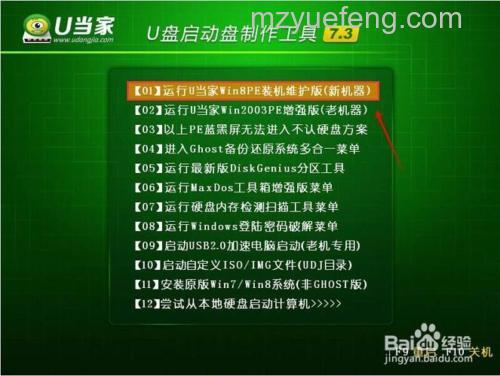
3、随后选择【02】运行u启动win8pe防蓝屏版,按回车键确认选择。
4、然后依次点击桌面左下角windows图标——分区工具——硬盘低格工具。
5、在弹出的许可协议窗口中点击“同意”按钮。
6、单击选择需要执行低格操作的硬盘,再点击“继续”按钮。
7、接着单击“低级格式化”标签,再点击“格式化这个设备”按钮。
8、此时会弹出警告提示窗口,点击“是”按钮确认执行。
9、等待硬盘低级格式化操作。
10、硬盘低级格式化操作100%完成后,就说明当前硬盘低格成功。
硬盘低级格式化方法就介绍到这里,希望今天我们所分享的使用u启动硬盘低级格式化工具来执行硬盘低格操作能够帮助到大家。