
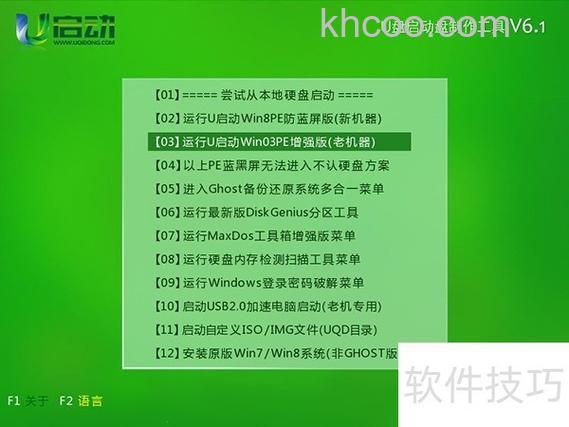
对于硬盘如果出现逻辑坏道或者物理坏道,用户可以使用低格硬盘的方法,在一定程度上解决问题。如果想要彻底清除硬盘中的数据,也可以使用低格硬盘来解决。但低格硬盘会影响它的使用寿命,所以如果没有必要最好不要进行相关操作。
1、首先,将制作好的U启动U盘插入USB接口(台式用户建议插在主机机箱后置的USB接口),然后使用U盘启动快捷键进入到U启动主菜单界面,选择【06】运行最新版DiskGenius分区工具,按回车键确认选择。
2、在DOS工具菜单界面的 A:>光标处 输入 lformat ,按回车键进入低级格式化窗口。
3、此时,在屏幕下方的光标处按键盘上的“ y ”键,确认进入工具菜单选项。
4、进入工具菜单选项后,将光标移至“ Low Level Current Device ”处,按回车键确认执行。
5、随即,会出现一段英文询问,我们按“ y ”键确认执行。
6、在上一步的英文提示位置会再次询问是否执行任务,继续按“ y ”键确认执行任务。
7、然后等待完成低格硬盘即可,过程较慢请耐心等待。黑色下滑线处,左边的数字表示进程,右边的表示总数。
8、完成低格硬盘后,按任意键返回低格工具菜单。
到此,使用U启动低级格式化工具低格硬盘的详细教程就介绍到这里了。我们再次提醒用户,如果没有必要最好不要进行相关操作,这会严重影响硬盘的使用寿命。