
在装系统之前我们通常都需要执行硬盘分区操作(硬盘若已分区也可以重新分区操作),那么怎样执行硬盘分区操作呢?为此今天我们就和大家分享u启动一键硬盘快速分区工具GDISK执行快速分区操作。
注意事项:执行快速分区操作会删除分区内所有文件数据。
制作一个u启动U盘启动盘,然后重启电脑,在出现开机画面时用一键U盘启动快捷键的方法进入到启动项选择界面。
再选择所对应的U盘启动项(USB/USB HDD/U盘名称开头的选项),按回车键执行。
随后选择【02】运行u启动win8pe防蓝屏版,按回车键确认选择。
双击打开win8pe桌面上的GDISK快速分区工具,在弹出的工具主界面,选择需要进行分区的硬盘。
接着选择一个硬盘分配方案,结果会在上方空白框中显示,选择适合的方法即可。
选择好对应方案后,如果对上方的分区大小满意,那么点击“开始分区”按钮继续。
随即会弹出提示执行此操作有一定危险(删除分区所有数据),请注意备份数据,点击“确定”按钮立即执行。
然后等待硬盘快速分区完成即可。
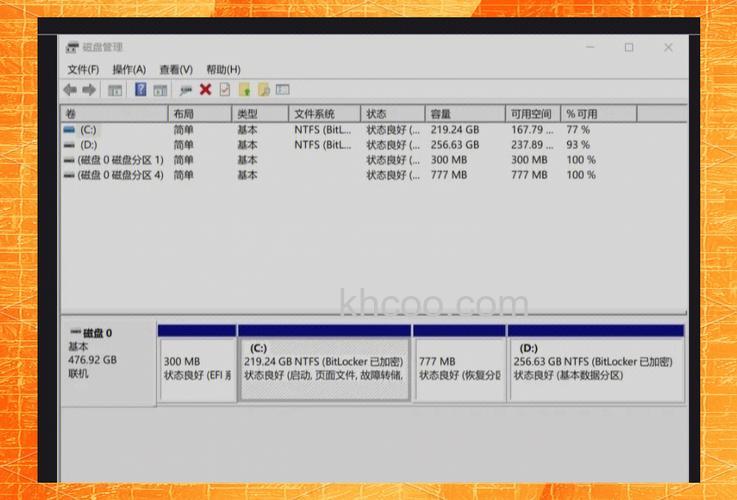
硬盘快速分区完成后,会自动打开计算机,此时我们可以看到分区完成的所有分区(注意当前如果有多个硬盘,会有其它分区显示)。
u启动U盘启动一键硬盘快速分区工具的使用方法就介绍到这里,在使用GDISK快速分区工具执行快速分区操作的时候只要选择合适的方案就可以达到满意的分区配额。希望今天所介绍的u启动一键硬盘快速分区工具能够帮助到大家。