
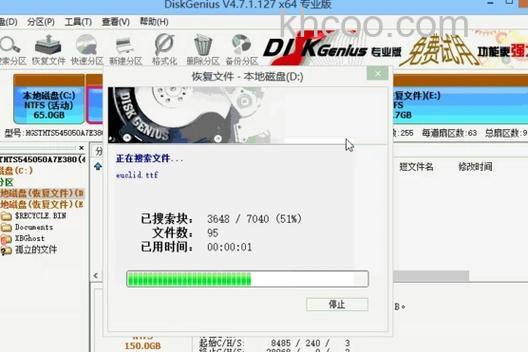
分区备份用来保护个人系统数据,在恢复和复制系统分区时具有很实用的价值。今天就教大家利用DiskGenius工具来备份分区。
将U盘直接插入到电脑的USB插口处(若是台式机,建议将U盘直接插入到主机后置的USB插口,这一传输的性能会比较好),开启电脑按相应的快捷键将进入u启动的主菜单界面,选择“【06】运行MaxDos工具箱增强版菜单”后按回车键确认。
在接下来的窗口下选择“【01】运行MaxDos9.3工具箱增强版C”按回车键确认后,在下一个出现的菜单下选择“A.MAXDOS工具箱”后按回车键,将会出现工具菜单选择。
在菜单中,我们需要运行的是硬盘维护管理,所以在下方“A:\>”的后面输入了diskgen(这里输入的可以是大写也可以是小写),输入完毕后按回车键即可运行该工具。
运行DiskGenius工具后,只需要点击“备份分区”即可。
现在我们选择需要备份的分区和存放文件的路径,选择完毕后点击“开始”按钮即可;同时也可以设置在备份完成后重启电脑或关机。
当出现完成窗口时,说明分区已经备份好了,只要点击“完成”按钮即可。
到此,小编就将分区备份的过程教给大家,您学会了吗?