
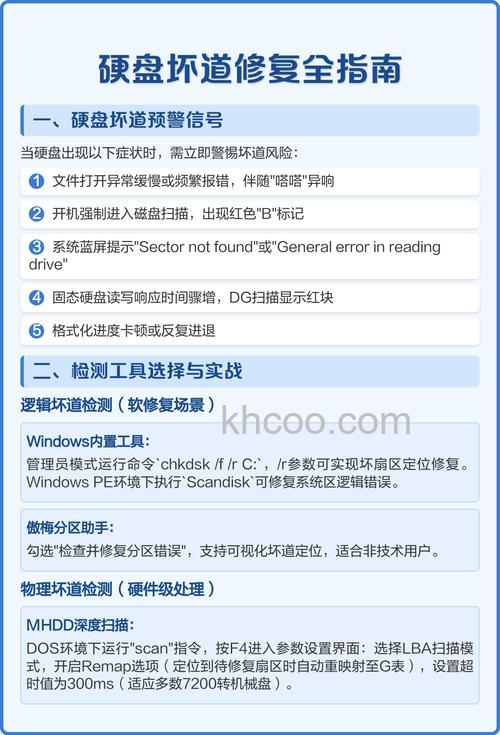
电脑在生活和工作中的使用已经很普及了,但是电脑在使用过程中也会出现一些常见的问题,如:电脑系统蓝屏、电脑开机黑屏、电脑死机等情况。那么出现这些情况时我们该如何解决呢?其实出现这些现象的主要原因是由于硬盘坏道所导致。今天就教大家如何利用DiskGenius工具来对硬盘坏道进行检测与修复。
将制作好的启动U盘插入到电脑的USB插口处(若是台式电脑,请将U盘直接插入到电脑主机后置的USB插口),开启电脑,在出现开机画面的时候按下相应的快捷键进入U启动的主菜单界面,将光标移至“【05】运行最新版DiskGenius分区工具”后按回车键确认即可。
当进入到“多功能经典DOS工具菜单”时,我们需要运行的是“DiskGenius”工具,只需要在下方“A:>”的后面输入“d”后按回车键即可。
运行DiskGenius工具后,选择需要检测与修复的磁盘分区(可以直接选择系统盘或者整个磁盘),依次打开“硬盘”→“坏道检测与修复(Y)”。
在弹出的“坏道检测与修复”窗口下,选择“标准检测”。若我们知道坏道大概出现的位置,那么可以输入相应的柱面范围数值,从而进行更快更精准的检测与修复;若不知道硬盘坏道出现的位置,那么就通过检测整个硬盘来修复硬盘坏道。一切选择操作完成后点击“开始检测”按钮即可。
在进行检测的过程中所消耗的时间根据硬盘的大小而决定。在检测过程完毕后,对所检测出来的硬盘坏道进行修复时可能会破坏硬盘坏道附近所存放的文件,所以进行尝试修复前我们可以将硬盘上一些重要文件进行备份处理。修复过程完毕后点击“退出”按钮即可。
如何使用DiskGenius工具检测与修复硬盘坏道的方法就向大家介绍到这里了。建议定期对电脑硬盘进行检测,以免在关键时刻影响正常工作。