
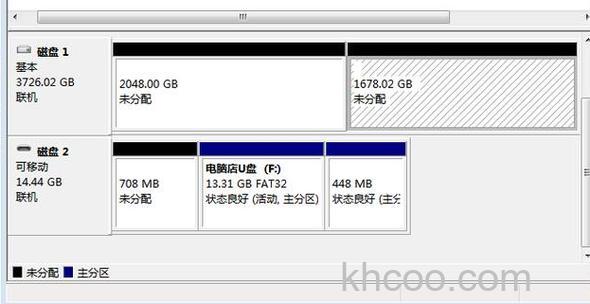
由于装系统条件的不同需求,有些硬盘分区需要使用MBR格式,但是原先的分区格式是GPT格式,那么GPT怎么转换MBR呢?下面就用详细教程教大家GPT转MBR分区格式。
1、根据电脑进BIOS更改启动顺序的方法,设置开机U盘启动,然后进入Win8PE系统。
2、双击打开PE系统桌面的“DiskGenius分区工具”。
3、在打开的分区表工具中点击“硬盘”--“删除所有分区”,然后在弹出的提醒框中点击“是”。
4、再点击分区工具中菜单栏“硬盘”--“转换分区表类型为MBR格式(B)”,接着在提醒转换成MBR格式窗口中点击“确定”。
5、查看分区表类型是否转换成MBR格式,然后点击“保存更改”,并在弹出的保存更改提醒框中点击“是”。
6、接着就可以对磁盘分区了,点击分区工具中“快速分区”,在弹出的快速分区界面中根据自己需要进行相应设置,点击“确定”即可进行分区。
7、最后就是已经分区完成的界面,要退出该分区工具只需点击右上角关闭按钮即可。
现在很多系统依然使用MBR格式硬盘分区,总之要根据具体情况具体分析。关于GPT转MBR用上述方法便可完成,有需要的用户可以参考以上教程。