
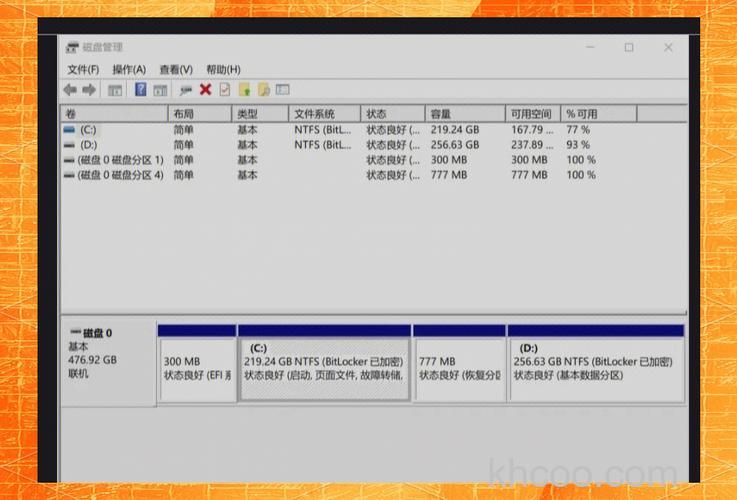
MBR是Master Root Record的简称,又叫主引导记录,它是硬盘上最重要的一个数据结构。通常我们的电脑硬盘都是采用MBR硬盘分区表类型,如果购买的电脑是Win8及以上版本系统的话,会被设置为GUID分区表类型格式。下面将介绍如何将GUID转换为MBR分区表类型。
首先制作一个U启动U盘启动盘。一键U盘启动快捷键使用方法可参考相关教程。
具体步骤如下:
1、把制作好的U启动U盘启动盘插在电脑USB接口上,然后重启电脑,在出现开机画面时用一键U盘启动快捷键的方法进入到启动项选择界面。
2、接着选择对应的启动U盘(USB HDD/USB/U盘名)项,按回车键执行。
3、等待进入U启动主菜单界面,选择【02】运行U启动Win8PE防蓝屏版,按回车键执行。
4、进入到U启动Win8PE系统桌面后,双击打开“分区工具DiskGenius”主界面。
5、然后点击“硬盘”菜单,并在弹出的选项列表中单击“转换分区表类型为MBR格式(B)”选项。
6、此时会弹出一个警告提示:基于GUID分区表类型的操作系统可能会无法启动(针对Win8及以上系统),点击“确定”按钮确认执行。
7、随后点击“保存更改”按钮。
8、再点击“是”按钮确认所有更改立即生效。
转换分区表类型为MBR格式的操作方法就介绍到这里。需要提醒大家:如果是Win8及以上版本系统,可能无法通过MBR分区表类型格式引导启动。