
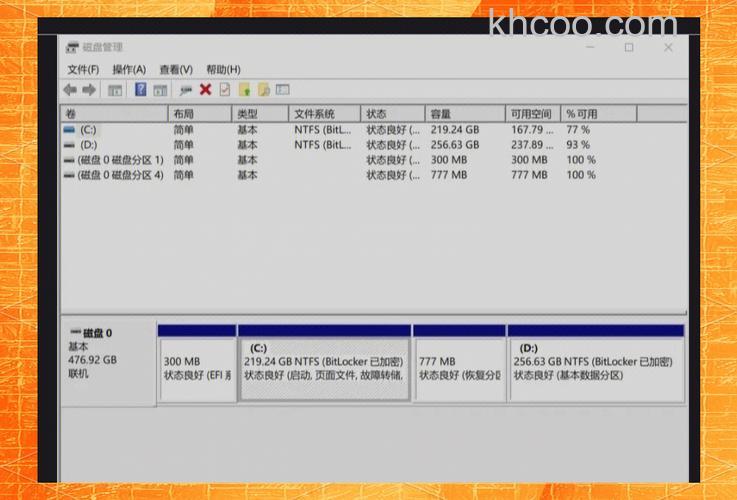
GUID硬盘分区表类型格式提供更加灵活的硬盘分区机制,它比MBR硬盘分区类型格式更具扩展性和自由度,它为用户提供全新的硬盘分区表类型格式,接下来我们就教大家GUID硬盘分区表类型转换的方法。
首先制作一个U启动U盘启动盘。同时了解一键U盘启动快捷键使用方法。
把制作好的U启动U盘启动盘插在电脑USB接口上,然后重启电脑,在出现开机画面时用一键U盘启动快捷键的方法进入到启动项选择界面。接着选择对应的启动U盘(USB HDD/USB/U盘名)项,按回车键执行。等待进入U启动主菜单界面,选择【02】运行U启动Win8PE防蓝屏版,按回车键确认选择。
进入到U启动Win8PE系统后,双击桌面“分区工具DiskGenius”图标,打开工具主界面。(注意:如果硬盘条形柱不是灰色状态,请先删除所有分区。)
单击“硬盘”工具,在弹出的选项列表中点击“转换分区表类型为GUID格式”项。
此时会弹出警告提示窗口(GUID硬盘分区表类型格式只有较新的操作系统才能够正确读写硬盘分区,也就是说安装Win8、Win8.1或者Win10系统),点击“确定”按钮确认执行。然后点击“保存更改”按钮。随即会弹出询问是否确认保存所有更改提示窗口,点击“是”按钮立即生效。
GUID硬盘分区表类型格式转换的操作就介绍到这里,特别需要提醒的是GUID分区表类型格式只有在Win8、Win8.1或者Win10系统才能够识别并正确读写硬盘分区。