
DiskGenius分区工具的使用方法在网上相信也有不少,但很多都是一些比较初略的介绍。今天我们就详细介绍使用DiskGenius分区工具进行硬盘分区的教程,帮助大家更详细地了解该工具。
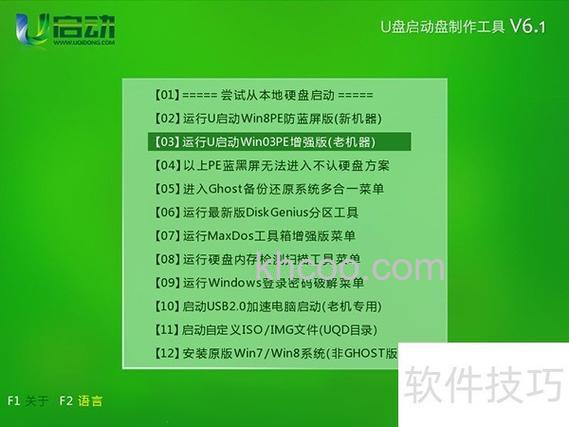
首先,制作一个U启动装机版U盘启动盘。把制作好的U启动U盘启动盘插在电脑USB接口上,然后重启电脑,在出现开机画面时用一键U盘启动快捷键的方法进入到U启动主菜单界面,选择【03】运行U启动Win03PE增强版,按回车键执行。
进入到U启动Win03PE系统后,找到桌面上的DiskGenius分区工具,并双击打开它。在弹出的工具主窗口界面,我们可以看到一个空闲状态的灰色条柱(这个就是没有分区的硬盘、新硬盘的状态),点击“快速分区”按钮。
在快速分区界面左侧可以设置分区数目,右上方设置各个分区的属性(如分区大小、卷标、文件系统等)。下方可以设置4K对齐选项(固态硬盘建议勾选并对齐)。最后再点击“确定”按钮。
然后等待格式化硬盘分区完成即可。
最后我们就可以看到完成的各个分区(之前灰色状态的条柱,此时已变更为黄色状态)。
使用DiskGenius分区工具进行硬盘分区的操作就介绍到这里。大家在实际操作过程中一定要注意以上各个步骤的操作,以免出现一些问题。希望今天所分享的U启动Disk分区工具使用教程能够帮助到大家。