
lformat低级格式化硬盘工具是u启动u盘启动盘不进pe系统的软件程序,它可以最彻底的执行硬盘清理,可以删除硬盘深层数据痕迹,并且在硬盘出现坏块、坏扇区等一些小问题时还可以使用低级格式化硬盘的方法来解决问题。那么接下来我们就教大家u启动u盘启动 lformat低级格式化硬盘的使用方法。
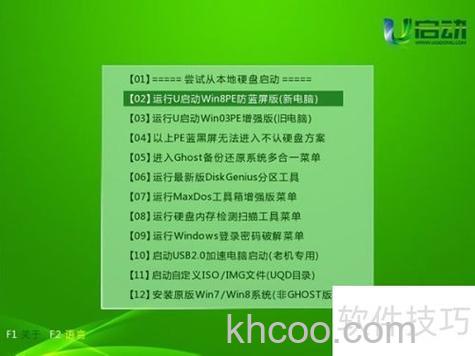
把u启动u盘启动盘插在电脑usb接口上,然后重启电脑,在出现开机画面时用一键u盘启动快捷键的方法进入到u启动主菜单界面,选择【06】运行最新版diskgenius分区工具,按回车键执行。
在屏幕下方光标处输入“lformat”,按回车键执行。
接着按“y”键继续。
使用上下方向键选择low level current device,按回车键执行。
随机会出现红色背景的提示,按“y”键确认选择。
接着再按“y”键确认执行。
最后耐心等待lformat低级格式化硬盘完成,完成后重启电脑即可。
lformat低级格式化硬盘的使用方法就介绍到这里,在实际操作过程中,一定要选择low level current device选项,它是已硬盘为整体来进行操作,当然还要注意硬盘中的文件数据备份,以免造成不必要的损失。希望今天我们所介绍的u启动u盘启动lformat低级格式化硬盘使用方法能够带给大家更多的帮助。