
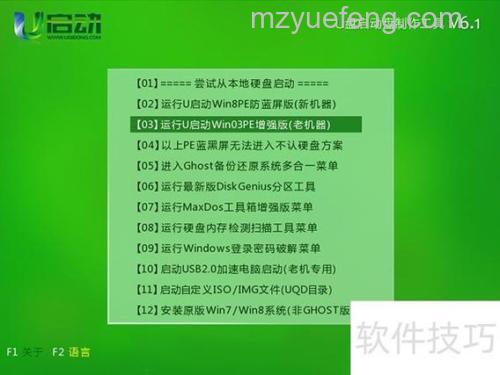
我们需要备份硬盘中的所有文件时,是不是和平时拷贝文件一样,把一个个的文件拷贝到另外一种磁盘中呢?这种方法很慢并不可取,那么今日就教大家如何借助u启动u盘启动简单的就可以通过硬盘镜像备份下来。
首先,进行硬盘备份时,先准备一个大于需要硬盘备份数据大小的目标硬盘。
其次,使用u启动u盘启动盘制作工具制作一个u盘启动盘。
把制作好的u启动u盘启动盘和目标硬盘连接上电脑,然后重启电脑,在出现开机画面时,用一键u盘启动快捷键的方法进入到u启动主菜单界面,并选择【07】运行maxdos工具箱增强版菜单选项,按回车键执行。
再选择【02】运行maxdos9.3工具箱增强版G选项。
进入到内存组合模式工具列表界面后,选择K.xmgr模式选项,按回车键执行。
在工具主菜单中,选择7.进入...命令行模式,按回车键确认。
在工具详细列表界面中我们能够找到“克隆整个磁盘”工具,我们可以用它来进行硬盘备份,在屏幕下方光标处输入“cphd”按回车键执行。
接着选择提示窗口中的“全盘保存为镜像(G)”选项,按回车键确认。
然后等待工具检测当前计算机中的硬盘。
工具搜索到硬盘后,我们选择需要进行硬盘备份操作的硬盘作为源硬盘,按回车键确认选择。
再选择一个保存硬盘镜像备份文件的硬盘,按回车键确认选择。
等待工具检测目标硬盘的分区信息即可。
当检测到结果后,我们只要选择一个足够大的分区按回车键执行。注意:如果目标硬盘没有分区则会跳过此步操作。
随即进行参数的确认,其中需要注意它的保存路径,然后点击“Y”键开始执行任务。
最后,耐心等待工具硬盘镜像备份完成即可。
完成硬盘镜像备份后,重启计算机即可,然后到第12步中的保存路径中就可以找到相应的硬盘备份文件,到此,借助u启动u盘启动进行硬盘镜像备份的操作就完成了。