
HLLF低格式化硬盘工具是u启动u盘启动win8pe系统中的一个软件,用户可以使用它来进行硬盘低格操作,由于它特有的简洁界面,所以在使用上相对简单有效。那么接下来就跟着小编一起学习u启动u盘启动HLLF低级格式化硬盘的使用方法吧。
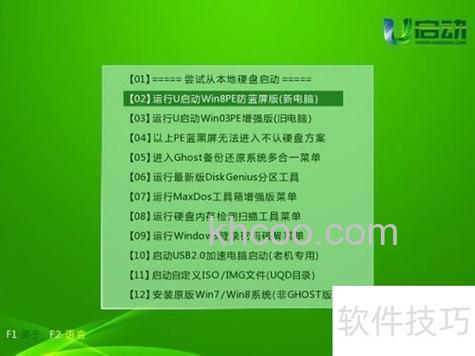
制作一个u启动u盘启动盘,并插在电脑usb接口上,然后重启电脑,在出现开机画面时用一键u盘启动快捷键的方法进入到u启动主菜单界面,选择【02】运行u启动win8pe防蓝屏版,按回车键确认选择。
接着依次点击u启动win8pe系统左下角windows图标——分区工具——硬盘低格工具。
在弹出的许可协议窗口中点击“同意”按钮。
随即进入到HLLF低级格式化硬盘工具主界面,单击选择一个硬盘,再点击“继续”按钮。
然后单击选择低级格式化栏目,再点击“格式化这个设备”按钮,在弹出的警告窗口中点击“是”按钮。
然后耐心等待当前任务进度100%完成,关闭工具即可。
u启动u盘启动HLLF低级格式化硬盘工具的使用方法就介绍到这里,对于这款简洁界面设计的工具,它所带来的不仅仅是一个简单的功能,而且它还为怕繁琐操作的用户提供更佳简便的操作。希望今天所分享的u启动u盘启动HLLF低格式化硬盘工具使用方法能够帮助到大家。