
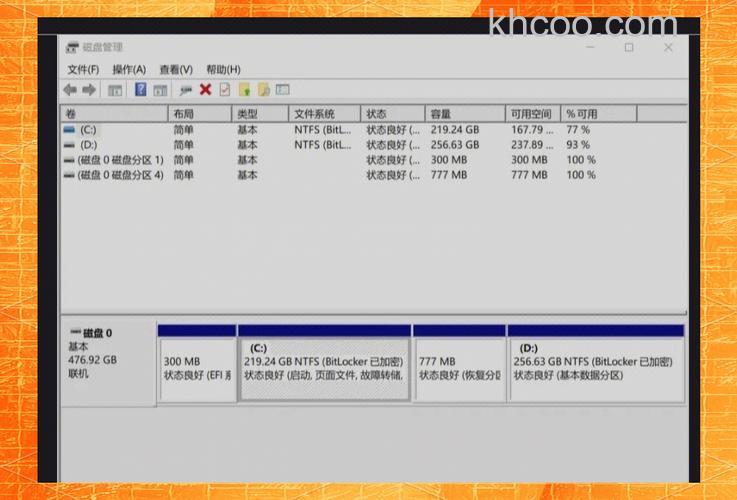
如何利用ADDS无损分区对电脑硬盘进行分区?今天就教大家如何来使用ADDS无损分区!
将用u启动v5.0制作好的U盘启动盘插入到电脑的USB插口处(台式电脑建议将U盘直接插入到电脑主机后置的USB插口处),开启电脑进入到u启动的主菜单后,用键盘上的方向键将光标移至“【07】运行硬盘内存检测扫描工具菜单”后,按下回车键“Enter”确认。
运行“硬盘内存检测扫描工具菜单”后,用键盘上的方向键将光标移至“【07】运行ADDS无损分区中文版”,点击回车键“Enter”键确认。
运行ADDS无损分区后,点击电脑硬盘未分配区域;点击上方的“创建分区”。
点击“创建分区”后,选择“未分配空间(U)”,点击“下一步(N)”按钮。
在跳出的窗口中,选择电脑磁盘后点击“下一步(N)”按钮。
在出现的分区大小的窗口中,可以通过拉动上方的横条选择分区的大小,也可以在下方的方框中输入分区的大小,确认分区的大小后点击“下一步(N)”按钮。
在出现的分区类型的窗口中,选择“主分区”后点击“下一步(N)”按钮。
在出现的文件系统的窗口中,通过下拉列表选择“FAT32”后点击“下一步(N)”按钮。
在出现的分区标签的窗口中,直接输入“C”(可任意输入)后点击“下一步(N)”按钮。
完成上述的步骤后,在跳出的“硬盘驱动器结构”就可以看到分区的信息,确认分区的信息后,点击“完成(F)”按钮。
按照同样的方法对剩下的空间进行分区(在分区类型下选择逻辑分区),分区完毕之后将会看到分区的具体信息。
确认分区信息后点击上方的“关闭”按钮,在跳出的窗口下点击“是(Y)”按钮。
在“个挂起的操作”下点击“继续(P)”按钮。
接下来就只需要等待进度的完成就可以了。
到此,就将ADDS无损分区工具的使用方法教给大家了,你学会了吗?