
新买硬盘怎么装系统?特别是换硬盘之后需要重装系统该怎么操作呢?为此,今天我们就教大家使用U启动U盘为新硬盘安装Win7系统,以便有实例教程来参考新硬盘怎么装系统操作。
① 制作一个启动U盘,这里我们使用的是U启动U盘启动盘;
② 下载一个Win7系统ISO镜像文件(当前使用的是原版Win7系统),保存到制作好的U启动U盘启动盘;
③ 新硬盘分区,具体操作可以参考U启动Disk分区工具新硬盘分区操作;
④ 更改电脑硬盘模式为AHCI模式(如果当前电脑是Win7及以上版本系统就可以不需要重新设置),避免硬盘模式错误导致蓝屏现象发生;
⑤ 一键U盘启动快捷键使用方法,可参阅U启动一键U盘启动快捷键使用教程。
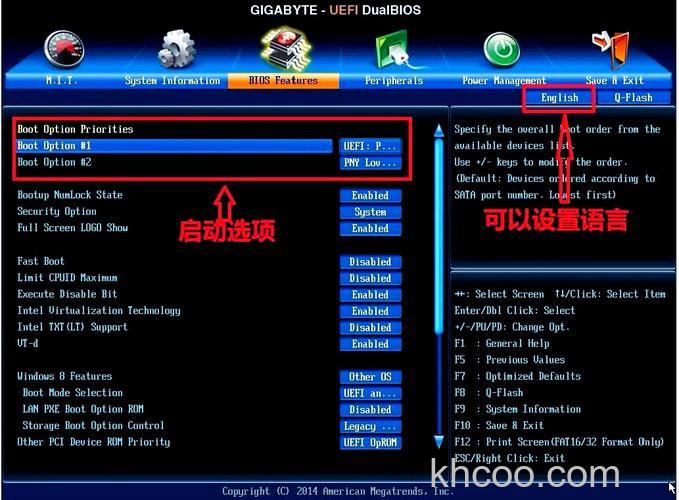
把存有Win7系统ISO镜像文件的U启动U盘启动盘插在电脑USB接口上,然后重启电脑,在出现开机画面时用一键U盘启动快捷键的方法进入到启动U盘界面。进入到启动项界面后,选择启动U盘(USB HDD/USB/U盘名)项,按回车键确认选择。
接着等待进入U启动主菜单界面,选择【02】运行U启动Win8PE防蓝屏版,按回车键确认选择。
进入U启动Win8PE系统后,U启动PE装机工具会自动开启并加载U盘中准备的原版Win7系统镜像文件,展开下拉菜单,并点击选择Windows 7旗舰版。接着单击选择C盘为系统安装盘,再点击“确定”按钮。
随后会弹出询问是否确认执行Win7系统安装,点击“确定”按钮执行。耐心等待Win7系统文件释放完成并重启电脑即可。
电脑重启后等待后续程序安装并设置Windows参数,直到进入Windows 7系统桌面即可。
新硬盘安装Win7系统的操作就介绍到这里,以上的操作是不是很简单呢?