
gōng jù jìn xíng yìng pán fēn qū cāo zuò bù zhòu jiè shào jiào chéng

DiskGenius工具进行硬盘分区操作步骤介绍【教程】

发布时间:2026-05-31 05:51

DiskGenius工具进行硬盘分区操作步骤介绍【教程】

用户在安装系统过程中往往会先给硬盘分区,这样更好管理硬盘中的文件。下面就与大家分享使用DiskGenius工具给硬盘分区的方法,下面是具体的操作过程。

DiskGenius工具进行硬盘分区操作步骤介绍【教程】第一步:制作U盘启动盘并进入PE系统

首先制作好U启动U盘启动盘,然后重启参照电脑进BIOS更改启动顺序的方法进行U盘启动,之后进入Win8 PE系统。

DiskGenius工具进行硬盘分区操作步骤介绍【教程】第二步:打开DiskGenius分区工具

进入Win8 PE桌面后,双击“DiskGenius分区工具”,在DiskGenius分区工具主菜单栏上点击“快速分区”。

DiskGenius工具进行硬盘分区操作步骤介绍【教程】第三步:设置分区参数

在弹出的窗口中选择“分区数目”,在高级设置中可以设置磁盘格式、大小、卷标以及主分区,修改完成后点击“确定”即可。

DiskGenius工具进行硬盘分区操作步骤介绍【教程】第四步:确认执行分区操作

在弹出的提示窗口中,确认更改信息无误后,点击“是”,开始进行硬盘快速分区。

DiskGenius工具进行硬盘分区操作步骤介绍【教程】第五步:查看分区结果

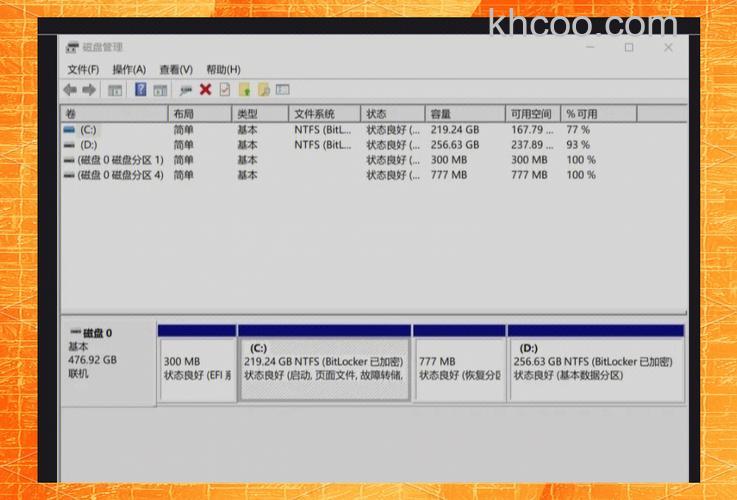
等待分区完成,就可以看到各分区更改后的状态属性了。

以上就是使用DiskGenius分区工具给硬盘分区的操作方法。硬盘分区完成后就可以重装系统了,希望该教程对朋友们有所帮助。

硬盘相关文章