
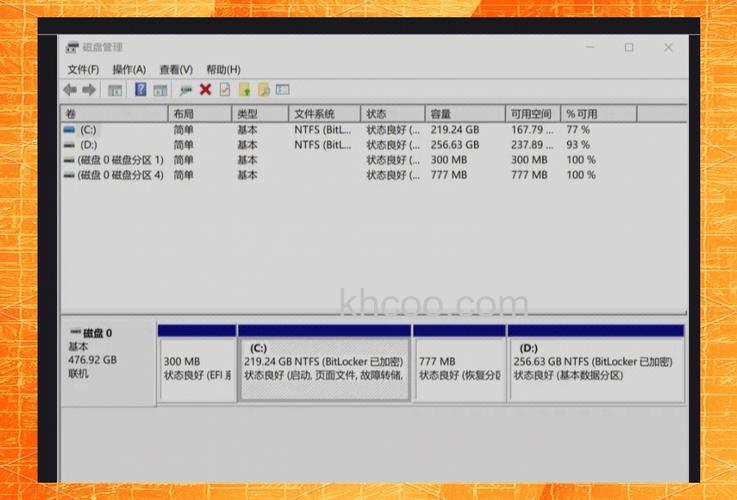
硬盘分区Diskgenius工具可以进行硬盘管理,我们可以使用u启动u盘启动不进PE系统即可执行这个功能强大的硬盘分区神器。
首先需要制作一个u启动u盘启动盘。把制作好的u启动u盘启动盘插在电脑USB接口上,然后重启电脑,在出现开机画面时用一键u盘启动快捷键的方法进入启动项选择窗口,选择u盘启动进入u启动主菜单界面,选择【06】运行最新版diskgenius分区工具选项,按回车键确认选择。
在屏幕下方光标处输入 d ,按回车键执行。
在打开的硬盘分区Diskgenius主界面中,硬盘上面的两个小箭头可以选择其它硬盘(前提是当前电脑有多个硬盘)。
选择好需要操作的硬盘后,单击快速分区应用。在弹出的窗口中,左侧可以设置分区数目,右侧可以设置分区属性。完成相关设置后,再点击“确定”按钮继续。
此时会弹出一个提示窗口(若没有该提示窗口,跳过此步操作即可),点击“是”继续。
然后等待硬盘分区Diskgenius完成操作即可。
硬盘分区完成后,单击选择其中一个分区,我们能够看到它的详细信息。
点击右上角的关闭按钮即可关闭硬盘分区Diskgenius工具。在弹出的询问窗口中,选择“立即重启”、“关机”或“取消”其中一个应用即可。
硬盘分区Diskgenius工具的分区功能就介绍到这里,其它功能应用可以自行尝试操作学习。在使用之前一定要备份好硬盘中的数据,避免重要文件丢失。