
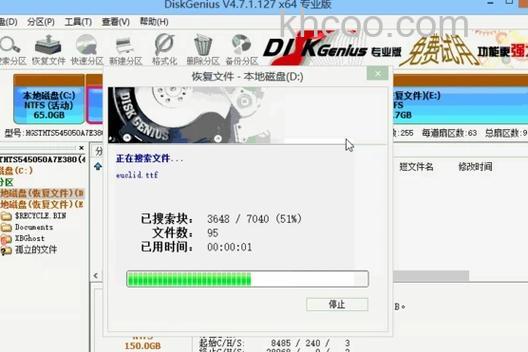
在对一台新电脑装系统之前需要进行硬盘分区。今天就教大家如何使用DiskGenius分区工具对电脑硬盘快速分区。
将制作好的启动U盘插入电脑USB插口,随后开机,在出现开机画面时连续按下相应的启动快捷键,进入启动项的选择画面后选择USB启动,电脑便会进入主菜单界面。
将光标移至“【06】运行最新版DiskGenius分区工具”后按回车键确认,即可进入“多功能经典DOS工具菜单”。我们需要运行Diskgenius工具,所以在下方输入“d”后按回车键确认。
运行DiskGenius分区工具后,在左边选择电脑硬盘进行分区,选择完毕后点击上方的“快速分区”便会弹出快速分区的窗口。选择好分区数目后,工具会自动分配每个磁盘的大小,也可以进行手动修改。确认分区数目与每个磁盘大小无误后点击确定按钮即可。
分区完成后需要重启电脑才可以生效。如果分区后没有进行系统安装,需要再次进入WinPE系统才可以看到分区好的磁盘,之后便可以对电脑安装系统。
以上就是使用DiskGenius分区工具对电脑快速分区的方法,希望对不会分区的朋友带来帮助。