
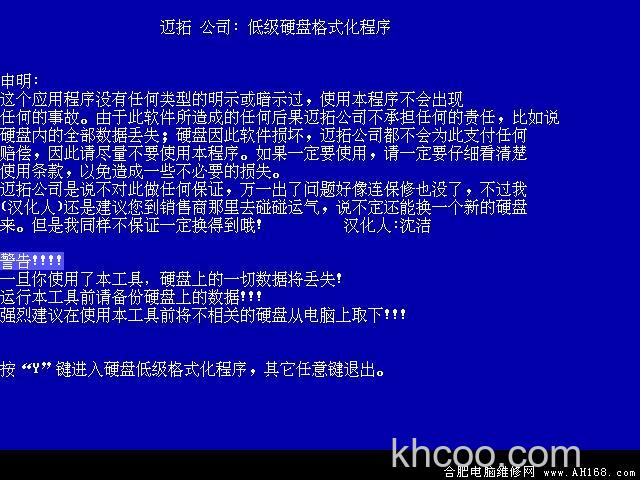
硬盘低级格式化操作是不能随意进行的,如果不谨慎操作,容易损坏硬盘。用不正确的低格工具也可能严重破坏硬盘的信息,导致硬盘不能正常使用。当硬盘无法正常使用时,比如说不能格式化了,或者无法分区了,可以选择低格硬盘。下面以lformat低格工具为例,教大家快速低格硬盘的具体步骤。
1、制作一个U盘启动盘(需要4GB以上容量的U盘),重启电脑,连续按开机启动快捷键设置从U盘启动,进入主菜单界面后选择“运行Win8 PE系统”并回车。
2、进入PE系统后,点击开始菜单,选择“硬盘分区”中的“lformat低格工具”。
3、弹出许可协议窗口,点击“同意”。
4、在“选择设备”窗口中,选中需要进行低级格式化的硬盘,点击“继续”。
5、在新窗口中切换到“低级格式化”选项卡,点击“格式化此设备”。
6、弹出警告窗口,确认无误后点击“是”。
7、等待低级格式化过程完成。
8、当进度条变为黄色时,表示硬盘低级格式化结束,点击右上角关闭按钮即可。
注意:硬盘在正常情况下或只有小问题时,不建议进行低级格式化操作。并且低级格式化只能针对整块硬盘执行,无法单独格式化某一个分区,因此操作前需格外谨慎。低格硬盘仅适用于硬盘存在严重问题的场景,若无重大问题,建议使用其他分区或硬盘修复工具进行修复。