
电脑键盘失灵怎么按都没反应是怎么回事呢?大家是否也常常遇到电脑键盘突然失灵的情况。有些小伙伴第一反应就是使劲敲打键盘,但这样是不对的。下面为大家介绍电脑键盘失灵的正确解决方法。
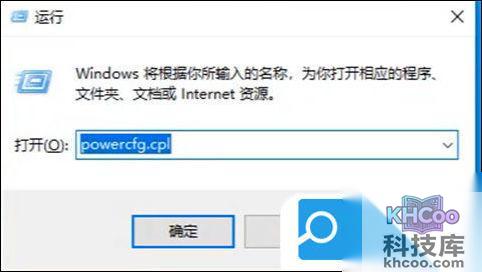
首先按“win+R”调出命令窗口,输入命令“powercfg.cpl”,然后回车。
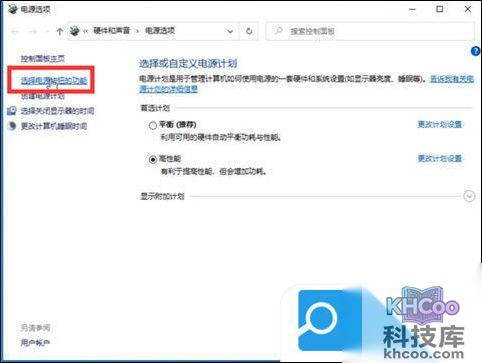
之后点击“选择电源键按钮功能”。
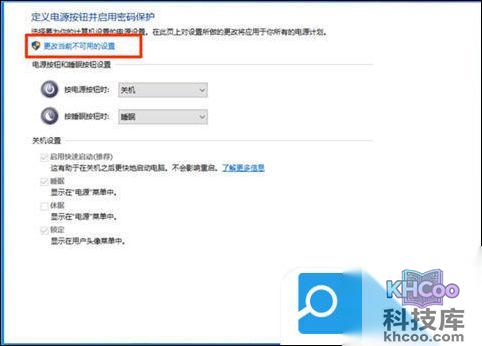
进入后点击“更改当前不可用的设置”。
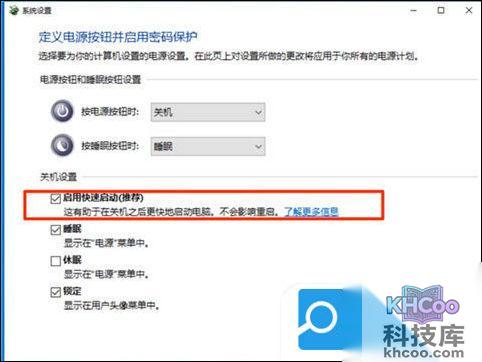
将“关机设置”下的“启动快速启动【推荐】”前的勾去掉,然后保存即可。
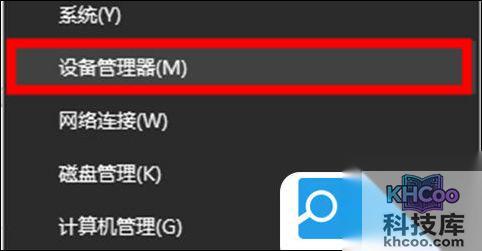
同样的,右键单击开始菜单,选中“设备管理器”选项。
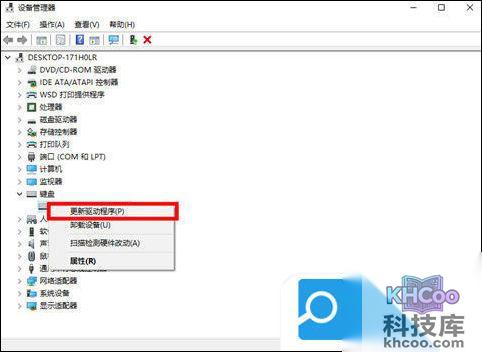
单击“键盘”选项,右键选中你的键盘驱动,点击“更新驱动程序”。
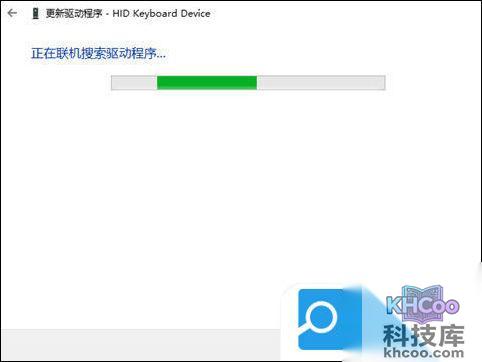
打开后选择“自动搜索更新的驱动程序软件”选项。

等待搜索更新完毕,重启电脑即可修复。
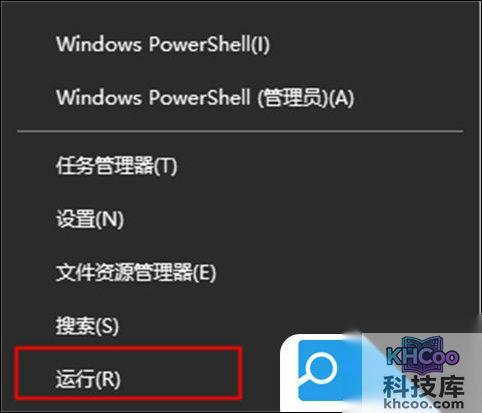
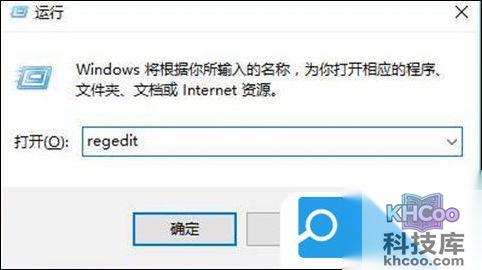
若是还没有恢复,右键桌面左下角开始按钮,弹出选项中选择“运行”打开。
输入框中输入“regedit”,按下回车键或单击确定打开注册表编辑器。
弹窗中依次找到“HKEY_LOCAL_MACHINE\SYSTEM\ControlSet001\Control\Keyboard Layouts”的位置。
打开“E00E0804”,右侧找到“Layout File”并双击打开,将弹窗中的“数值数据”修改为“kbdjpn.dll”,按下确定键保存(这里可以通过聊天工具或U盘发送文字文档,粘贴复制进行输入)。
然后按照同样的方法找到全部以“0804”为结尾的文件夹,然后将“Layout File”的数值数据全部修改为“kbdjpn.dll”即可,修改完毕后重启电脑即可修复。
以上就是电脑键盘失灵怎么解决的三种具体操作方法。若以上方法仍然没有恢复,需要检查键盘内部是否损坏,可能需要用户自行处理或前往专业维修点进行检查。