
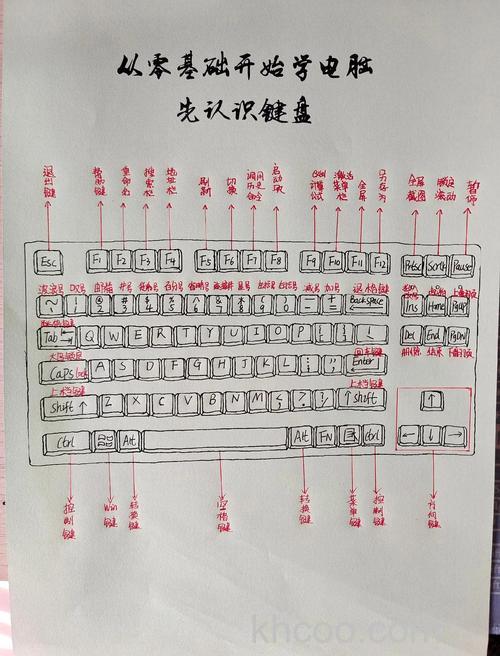
之前就想从电脑的基础开始讲,觉得东西多而且琐碎,想录屏下来讲,一直没找到好使的软件(全屏的录制细节看着不清晰,可能是屏幕辨别率不高的原因),后来看了直播平台,找到了千聊感觉还可以,却是个聊天室的感觉,没有即时录屏语音的功能,最后觉得还是慢慢发图文比较好。
之后会有关于电脑基础的整套系列,我从来没说过自己是个大神,所有的讲解都是自己经验总结,如有错误敬请指出,不喜勿喷。原本是打算写成一篇,后来感觉一篇会超长,所以分成了四个小节。
键盘是有XX键、XXX键等多种键数的(多的以至于我不想百度一一指出),除去有些游戏键盘的多功能键,加上小键盘,多数外接键盘长相大概(有种回车键巨大的回车形,然后删除键较小的我不喜欢)。显著看到键盘的分为三个区域:左边的主键区和上方功能键(Fx)区,占据了大多个区域;中间是编辑(控制)键区(百度上说的);右面是数字键区,常说的小键盘。
一般情况下,三个灯的顺序为Numberk Lock(数字小键盘锁定)、Caps Lock(大小写锁定)、Scrool Lock(滚动条锁定)指示灯。对于笔记本可能就忽视了这些灯,或者部分采取按键键帽内置指示灯,这里不做介绍。
Numberk Lock:如果不开启的话整个小键盘区不能用于输入数字(不是不能用),可以仔细看下小键盘上每个键都有一个其他的标识,如2468上的小箭头等,可以达到其他效果,在小键盘区域的左上角。主键区字母上方的数字不受这里控制。
Caps Lock:开启之后就会进入输入大写字母的状态,按着Shift键不松可短暂达到效果。Caps Lock没有开启状态下按Shift时可达到输入大写状态,大写锁开启后按Shift时会输入小写,两个键在主键区的左面位置。
Scrool Lock:现在就几乎不怎么运用的一个按键。比如在Excel启用后,按箭头只会滚动工作表,不会动单元格。
主键区包括Ctrl键、Shift键、Alt键、Win键、Tab键、Esc键、Backspace键、Enter键、鼠标右键快捷键、Space键等。
Ctrl键、Shift键、Alt键三个键功能不多,多搭配其他按键做复合键运用,位于键盘左下角。对于文件的直接拖动中,按着三个键能分别用于复制、移动、创建链接。按Shift键右击文件(可以选中多个文件),弹出窗口会多一个“复制为路径”,可以直接得到关于选中文件的路径信息。此外,空白处按着Shift键右键可以直接在此处打开命令窗口。在文件(单元格)等选取中,可以用鼠标点击拖动多选连续文件,按Ctrl键不松点击文件可以进行不连续多选,选中一个文件后按Shift再点击另一个文件,可同时选中包含这两个之间的所有文件。
Win键:没有名字显示,在左下角的Alt键和Ctrl键之间的那个长像Microsoft Windows视窗徽标的键。按一下会出现开始菜单,其他组合键放后面讲。
Tab键:在左面的Caps Lock键上面,很多人都比较熟悉,比如游戏里面打开地图、队伍情况等。
Esc键:键盘左上角,功能强大,几乎很多地方都有它的身影,用于放弃当前操作等。
Backspace键:退格键,也就是平常的删除键,光标向前删除,也可以在文件夹中返回上一层(进入是Enter键)。位于主键区的右上角,在有些键盘上只显示个向左的小箭头,位置不变。
Enter键:回车键。
鼠标右键快捷键:几乎不太常用,位于主键区右下角Ctrl键和Win键(笔记本略有不一样,大概位置一样)之间,图标就像一个小本,上面画个鼠标,按一下就等于按了鼠标右键一下。
Space键:空格键。
Print Screen键:按一下就可以全屏截图,和Alt键同按可以对当前活动窗口截图,然后去可以粘贴图片的地方就可以粘贴出来。按键上Print Screen下面还有个Sys Rq,是另外的一个键,几乎没什么用。
Pause Break键:也算得上是最不常用按键之一,Win键和它一起按可以快速打开电脑属性。
Insert键:有时候你边打字发现后面的字也都没有了,一般都是因为这个键的改写状态。Shift+Insert的组合键可以复制,等同于Ctrl+V。
Delete键:比较常用,编辑状态下删除光标后面的内容。选中文件按这个键可以直接删除,与Shift同按可永久删除。文字编辑里面选中与Shift键同按可以剪切,等于Ctrl+X。
Page Up、Page Down键:向上向下翻页的作用,有滚动条的地方就可以用它们,而且多数输入法也支持用这两个翻页。
Home、End键:单按到达单行的开头和结尾,和Ctrl键同按可到达整篇(所有)的开头和末尾。在文件夹中,单按即可达到列表的第一个和最后一个。可以配合Shift键进行快捷选取。
箭头键:向上、向下、向左、向右。有活动窗口的情况下可以试试Win键和这箭头一起按的效果。
大家多多注意Ctrl、Alt和Shift的功能,Win键也很重要哦。