
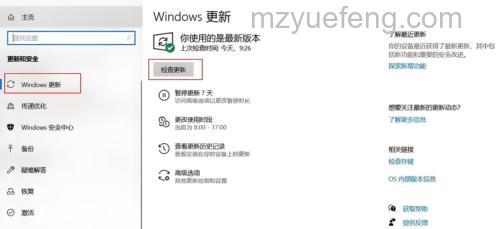
ThinkPad的VISTA系统手动更新系统的方法如下(要求使用的操作系统为正版或Think OEM操作系统):前提是主机需要可以连接Internet,更新系统需要连接Microsoft的网站。
(1) 单击“开始” → “所有程序” → “Windows Update”,打开Windows Update窗口并点击“检查更新”。
(2) 单击“开始” → “运行”,输入“wuappr”后回车,打开Windows Update窗口并点击“检查更新”。
(3) 单击“开始” → “设置” → “控制面板” → “安全”,再单击“Windows Update”按钮。
(4) 打开IE浏览器,单击“工具” → “Windows Update”命令。
(5) 直接在浏览器中输入 http://windowsupdate.microsoft.com/ 打开更新页面进行更新。
更新的速度与网络环境有关。首次使用系统更新会要求验证操作系统的版权,随机版的Think OEM操作系统可以顺利通过。验证通过后系统将自动检测需要安装的更新程序,更新完毕后需要重新启动。有时一次可能不能更新所有的程序,需要多次更新和重启,直到系统提示已经没有需要更新的程序,即完成所有更新。
另外,在任务栏上出现黄色盾形小图标时,可能表示需要安装更新,或正在下载更新,或正在安装更新。