
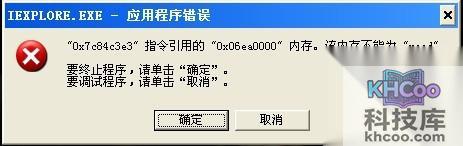
电脑在浏览网页的时候经常会弹出:“0x7c84c3e3”指令引用的“0x6ea000”内存。该内存不能为"read"。要终止程序请单击"确定",要调试程序请单击"取消"。如下图所示。
遇到这种问题应该如何解决呢?以下介绍一些处理方法,希望对遇到这样问题的朋友有所帮助。
一:如果只是偶尔浏览网页的时候出现本提示,可以不用去理会。
二:盗版系统或Ghost版本系统,系统文件错误或丢失,也会出现该问题,及时安装官方发行的补丁,换个操作系统程序一般可以解决问题。
三:如果是升级杀毒软件或下载专杀工具,清理恶意插件,对电脑全盘杀毒之后出现这种情况,很可能是系统文件遭到破坏,建议系统还原或修复。
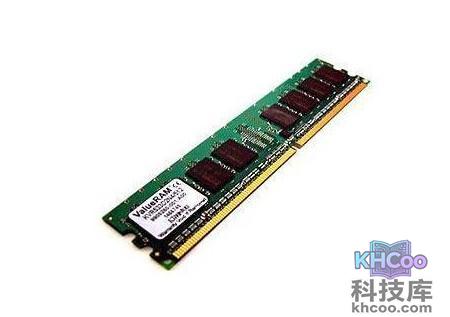
四:可能是内存条出现的小问题,关机断电,把内存条拆下清理干净重新安装。必要时更换内存条。这种情况一般很少。
五:安装的软件与系统或其它软件发生冲突,盗版或带病毒的软件,请慎重下载软件,最好使用正版。(这里主要说的是检查开机启动项,把没必要启动的启动项禁止开机启动)
(1) 如果你的电脑中安装了两款或两款以上的同类软件,比如两款杀毒软件、两款优化系统软件等,请卸载一款,以免发生冲突,以保持电脑稳定性。
(2) 有些系统补丁下载安装了错误补丁,可能与您当前的系统或其它软件发生冲突,也会出现该问题。卸载该补丁,找到适合您电脑的补丁,重新下载重新安装。
(3) 当安装或打开运行播放器、游戏、QQ等第三方软件,出现该问题时,可能是您下载的软件存在着危险,系统本身为了保护系统不受影响,也会出现该内存不能为“read”或“written”。一般的解决办法就是卸载该软件重新安装。如果不能解决,需要更换同类型其它版本的软件,或找到发生冲突的软件卸载它,问题才能解决。
【注意】:如果已确定电脑没有病毒,检查清理电脑是否存在恶意插件,把它清理掉。如果您使用Windows IE浏览器出现该问题,尤其是打了错误补丁,最近一段时间Windows IE变得不太稳定。用安全卫士、安装的急救箱或其它软件进行系统修复,如果没有效果,升级或降低IE版本试试。如果还是不行,最简单的解决办法就是:下载更换其它浏览器(不用删除Windows IE,直接使用其它浏览器即可),比如:360安全浏览器、世界之窗浏览器、傲游等。
可以试试下面的方法:
开始→运行→输入cmd→回车,在命令提示符下输入下面命令:
for %1 in (%windir%\system32\*.dll) do regsvr32.exe /s %1 回车。
完成后,再输入下面的命令:
for %i in (%windir%\system32\*.ocx) do regsvr32.exe /s %i 回车。
如果怕输入错误,可以复制这两条指令,然后在命令提示符后点击鼠标右键,选择“粘贴”,回车,耐心等待,直到屏幕滚动停止为止(重启电脑)。
再检查运行regedit进入注册表,在 HKEY_LOCAL_MACHINE\SOFTWARE\Microsoft\Windows\CurrentVersion\Explorer\ShellExecuteHooks 下,应该只有一个正常的键值 {AEB6717E-7E19-11d0-97EE-00C04FD91972},将其他的删除。(如果还有一个(默认)值不用管它,一般它为空。)必要时【还原】或重新安装系统。
其他方法尝试解决:
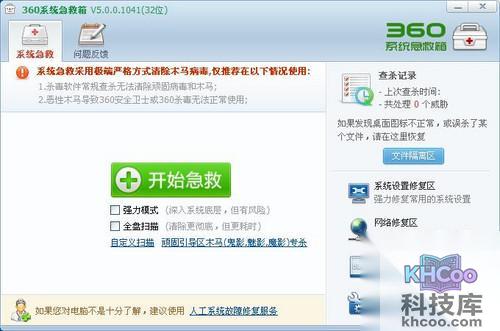
1. 使用系统急救箱:
【1】开始急救,急救完毕后立即处理,重启。
【2】开机后,进入“文件恢复区”,彻底删除文件。
【3】“系统修复”,全选,立即修复(关键)。
【4】网络修复,开始修复,重启电脑(关键)。
【5】dll文件恢复,扫描一下,如果有丢失,添加恢复,没有即可。
2. 用安全卫士的“系统修复”,点“IE常用设置”,“修改主页”,使用安全网址导航,点“一键修复”。
3. 用安全卫士的“扫描插件”,然后再点“清理插件”,把“恶评插件”删除。
4. 再用杀毒软件,勾选“自动处理扫描出的病毒威胁”,“全盘扫描”与“自定义扫描”,查杀病毒木马,再点删除。重启电脑后,来到“隔离区”,点“彻底删除”。
5. 木马查杀,“全盘扫描”与“自定义扫描”,查杀到木马立即处理,重启,在“文件恢复区”彻底删除。
6. 再不行,试试急救箱,勾选“扩展扫描”,立即处理,重启电脑。
7. 再不行,试试系统修复工具中的一键修复功能。
8. 实在不行,只能一键还原或者重新安装系统,多数情况可以解决。