
PPT怎么自动播放?PowerPoint是一种演示文稿程序,最常见的的功能就是制作幻灯片了。如果制作了很多张幻灯片,那么演示时就要一张一张的点。是不是有点麻烦呢?下面就教大家让PPT自动播放的方法,一起来学习吧!
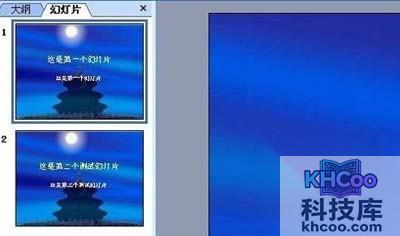
首先先来制作多张幻灯片,点击设计,选择自己喜欢的母版,然后点击新建幻灯片(为了做测试,只是简单的建了几个幻灯片,起了不同的名字便于标识),然后插入你要制作的内容即可,当然你也可以选择已经制作好的幻灯片。
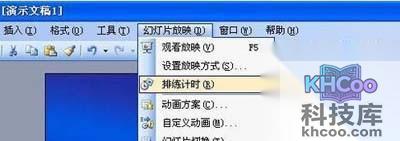
然后点击“幻灯片放映”选项,找到排练计时(有些用户可能直接打开的时候看不到排练计时选项,可以点击小箭头,就能找到它了),然后我们点击它就能进入到排练计时界面进行进一步的操作。
然后需要依次为每张幻灯片设置播放时间,具体播放时间可以根据自己的情况进行设定,但是每张幻灯片的时间间隔最好不要过长,这里设置的时长是每张幻灯片3到4秒,完成每个幻灯片的设置之后会提示是否保存,点击是即可。

点击“是”保存。

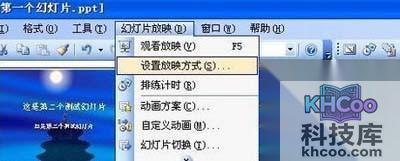
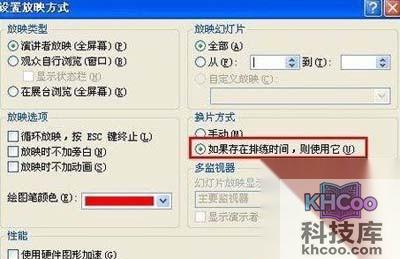
退出之后可以看到幻灯片文件已经被排成了一行,在进行文件保存之前,仍然需要进一步的操作,仍然点击幻灯片放映,点击设置放映方式,找到换片方式,勾选“如果存在排练时间,则使用它”,然后点击确定即可。
勾选“如果存在排练时间,则使用它”,然后点击确定。
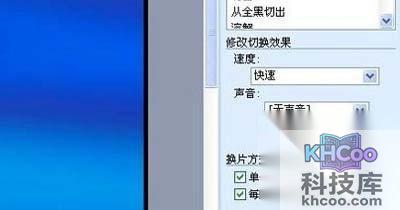
当然除了上述方法之外,还可以使用其他的方法设置自动播放。同样点击幻灯片放映,这次点击幻灯片切换,在右侧的弹出框中找到换片方式,在每隔中设置间隔时间,然后点击应用于所有幻灯片即可。
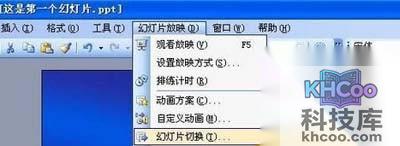
选择“应用于所有幻灯片”。
完成以上的操作,就可以保存文件了,此时点击文件菜单,然后点击另存为选项,默认的是保存为PPT格式,但是这种格式不会自动播放,因此需要选择另一种格式,找到后缀为pps的选项,然后点击保存即可。
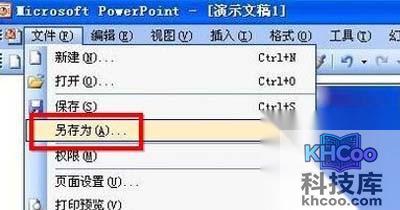
找到后缀为pps的选项,然后点击保存。
制作成PPS文件的时候就不能对幻灯片进行修改了,因此在保存PPS文件的同时还需要保存一份PPT文件,以便于以后的修改。