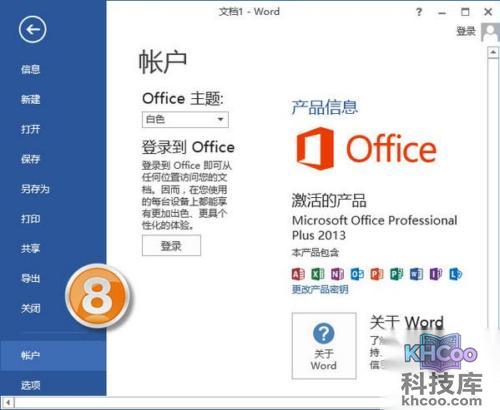
很多朋友在安装Office2013的过程中会遇到安装出错的故障,不知道该如何解决。下面收集了3种有效的Office2013安装出错解决方法,大家可以来看一看。
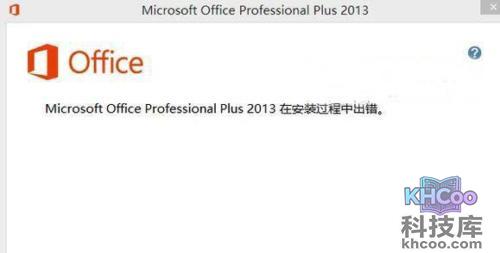
把 C:\ProgramData\Microsoft\OfficeSoftwareProtectionPlatform 文件夹删除即可解决安装出错问题。
使用管理员权限打开CMD命令提示符,输入如下命令启动“软件保护服务”:net start sppsvc,之后重新运行Office2013安装程序进行安装即可。
此方法包含五个详细步骤:
1. 下载并使用Windows Installer Clean up工具
可以在360安全卫士软件管家中搜索“Windows Installer Cleanup”,搜索到的第一个软件,进行安装。
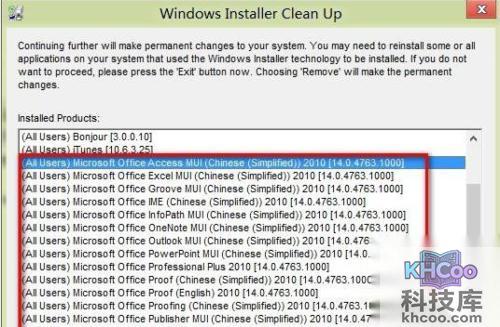
2. 运行清理工具并移除Microsoft Office相关项目
在开始菜单中找到“Windows Installer Clean up”,或者在 C:\Program Files\Windows Installer Clean Up 中找到 msicuu.exe,双击运行。选择所有以“Microsoft office”开头的项目,点击下方的“Remove”按钮。
3. 使用360安全卫士清理垃圾和注册表
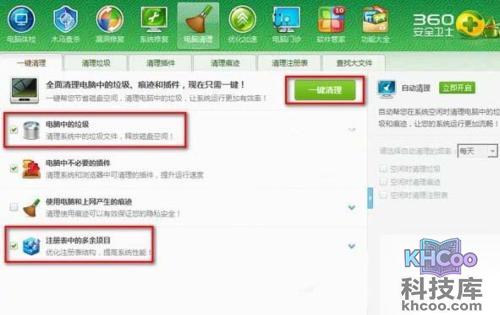
打开360安全卫士 → 电脑清理 → 勾选“电脑垃圾”和“注册表中的多余项目”两项,点击“一键清理”。
4. 删除之前的安装残留文件夹
安装文件的残留信息通常位于 C:\Program Files\Microsoft Office,删除此文件夹。
5. 重启电脑并重新安装Office
完成上述步骤后,重启电脑,然后重新运行Office2013安装程序即可正常安装。
以上三种方法,大家都可以尝试一下,希望能够解决您遇到的Office2013安装出错问题。