
在安装Office2013的过程中可能会遇到各种错误提示,其中最常见的是1406、1920、1403。下面带来Office2013错误提示1406/1402/1920解决方法,如果大家在安装过程中遇到了这三个错误的其中之一,那么可以参考一下下面这篇文章。
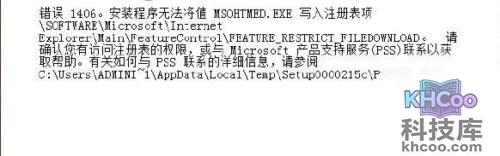
启动注册表编辑器后,找到相关键值,尝试手动删除。如果手动删除仍然提示拒绝访问,可以尝试下面步骤:
第一步、右键单击这个项目,选择权限。
第二步、在弹出的对话框中,点击高级。
第三步、在弹出的对话框中,切换到所有者选项卡。
第四步、选择下方的管理员账号,并点击应用,切换所有者。
第五步、返回到权限选项卡,点击下方的添加,输入everyone,然后点击检查名称、确定。
第六步、弹出的权限设置窗口,在上方选中“完全控制”下方的“允许”选项,然后点击确定。
第七步、回到权限窗口,找到everyone,删除其中“拒绝”删除的项目,然后点击确定。
第八步、重新删除这个键值。
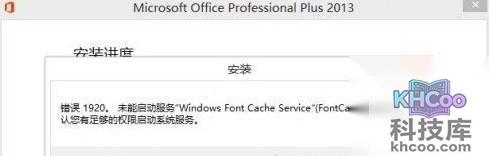
第一步、在运行中输入“services.msc”,找到“Windows Font Cache Service”(即FontCache服务)。
第二步、设置启动类型为“自动”,设置服务器状态为“已启动”(点击“启动”按钮)。
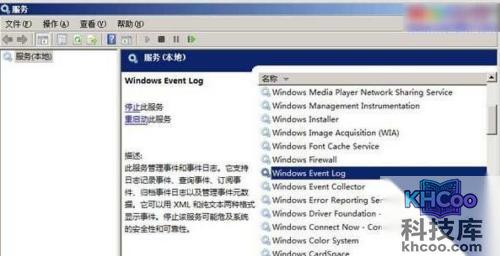
再次进行Office 2013安装,就不会出现此错误了。
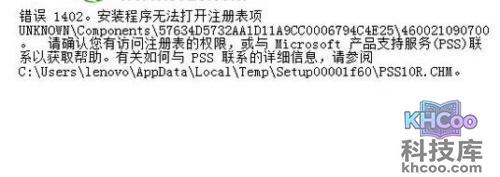
建议先删除以下文件(如果它们还存在的话):
C:\ProgramData\Microsoft\OfficeSoftwareProtectionPlatform
C:\Program Files\Common Files\microsoft shared\OfficeSoftwareProtectionPlatform
C:\ProgramData\Microsoft\OFFICE
C:\Program Files\Common Files\Microsoft Shared\RRLoc14(针对Office2010)
C:\Program Files\Common Files\Microsoft Shared\THEMES14(针对Office2010)
C:\Program Files\Common Files\microsoft shared下所有带有office的文件夹
C:\Program Files\Microsoft Office下的所有文件
C:\Users(用户)\Administrator(用户名)\AppData\Local\Microsoft\OFFICE下的文件
C:\Users(用户)\Administrator(用户名)\AppData\Roaming\Microsoft\Office下的文件
C:\Users(用户)\Administrator(用户名)\AppData\Roaming\Microsoft\Templates下的文件
C:\Users(用户)\Administrator(用户名)\AppData\Roaming\Microsoft\Excel
C:\Users(用户)\Administrator(用户名)\AppData\Roaming\Microsoft\Word
C:\Users(用户)\Administrator(用户名)\AppData\Local\Temp下的有关文件
最后清理系统垃圾和注册表。