
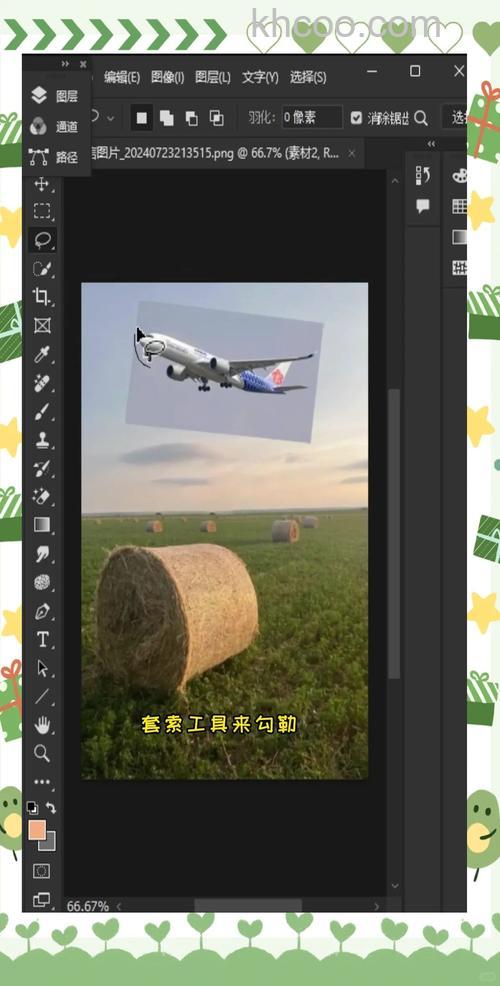
磁套索工具是套索工具组中选择的工具之一。Photoshop中的套索工具是一组在实际工作中非常有用的选择工具,它包括:套索工具,多边形套索工具,磁性套索工具。而今天我们IT百科将为大家分享PS用磁性套索工具进行抠图的教程内容,感兴趣就一起来看一看!
PS用磁性套索工具进行抠图的教程:
1.运行PS,按“Ctrl+o”打开素材图片
2.单击工具栏中的“磁性套索工具”设置相应的属性
3. 单击鼠标左键确定起点,将鼠标沿着香蕉的边缘移动,软件会自动识别出想要的范围,生成相应的路径。
4.可以看出香蕉内部还有白色的背景,我们可以选择“从选区减去”,减去白色背景
5.选择移动工具将移动工具移动到区域内然后按住鼠标左键拖动图片到另一张图片上
好了哦,以上就是我们使用PS用磁性套索工具进行抠图出来的香蕉图形了,你学会了吗?其实步骤很简单,大家只要跟着操作即可!最后,希望大家都能够快速的学会 PS磁性套索工具 抠图的技巧哦!