
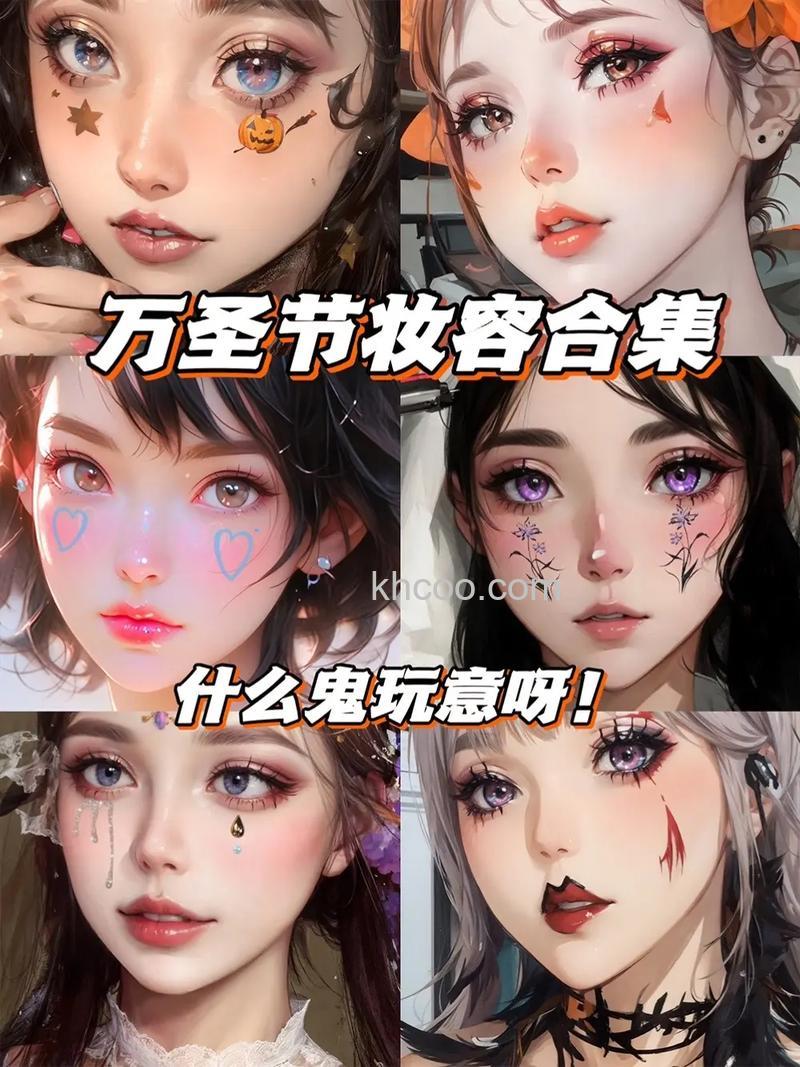
Photoshop是Adobe公司最著名的图像处理软件之一,集图像扫描、编辑、图像制作、广告创意、图像输入输出于一体的图形图像处理软件,深受平面设计师和电脑美术爱好者的喜爱。关于ps软件操作的学习,不少小伙伴都选择了网上自学,为帮助大家学习更多PS技巧,下面我们将为大家分享一个PS将普通人像添加上万圣节妆容效果方法教程,赶紧学起来~
PS将普通人像添加上万圣节妆容效果方法:
第一步:打开素材图片
第二步:使用调整图层里的渐变映射功能,人物阴影部分选择黑色,高光部分选择白色。
第三步:将渐变映射的调整图层混合模式改为“滤色”。
第四步:调整它的不透明度。
第五步:使用色阶调整图层,暗部加深
第六步:使用自然饱和度调整图层,降低自然饱和度
第七步:按住shift全选调整图层,按ctrl+G建立文件夹,建立蒙版,把人物的嘴唇和眼睛部分还原
第八步:接下来为她加个红色的眼影,采用可选颜色调整图层,颜色选择红色,增加红色,调整黑色,把蒙版ctrl+I进行反相,使用白色画笔,把眼影部分擦出来
第九步:新建图层,使用硬度100画笔,不透明度和流量还原到100,画笔颜色选择绿色,画笔大小调整到和瞳孔一样大小,画点,把混合模式改为颜色,降低不透明度,擦去不要部分。
第十步:把血液素材移动到文档中,混合模式改为正片叠底,调整大小,使用橡皮擦去不需要的部分。
第十一步:选用可选颜色调整图层,调整一下颜色,创建剪贴蒙版,只针对血液进行调整。
第十二步:在血液的下方增加一个图层,选取红色,使用柔边的画笔,调整画笔大小、不透明度、流量,混合模式改为正片叠底,调整不透明度。
第十三步:给整体加个照片滤镜,选择冷色滤镜,调整不透明度,完成。