
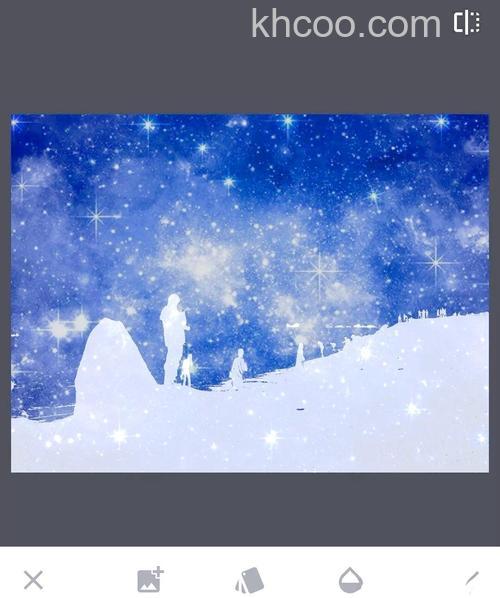
PS人像精修是一门很深奥的技术,很多人学习PS人像精修老是制作不出好看的效果!下面,我们IT百科就为大家分享一个教程,教大家使用PS将人像图合成星空人像剪影图,操作简单,得到的效果图好看,你也行动起来吧!
PS将人像图合成星空人像剪影图教程:
1、首先打开原图 并复制一张,养成一个好习惯
2、再用 套索工具 大致的把女神圈起来, 套索 ?女神 圈起来 ok
3、把选区复制出来并关闭图层1和背景的小眼睛,便于观察。
4、然后 图像→调整→阙值。 我调到的是86,这个东西看情况,你感觉调到多少好看就调到多少,最后黑色部分都是变成星空的。
5、开始进行下一步,新建一个 1000x1000px, 你创建多少的都无所谓,我创建这个大小是因为我要给画面留白~
6、然后点这里和这里给他拉个渐变,当然也可以不拉,但是我就感觉拉一个好看。
7、不用刻意的去更改,当然,如果你喜欢其他颜色或者拥有敏锐的色彩感也能给它换个颜色 。
8、新建的这个先放这,接着回到第一个图中,点击 选 择→色彩范围 。点击图片中的头发使得白头发黑脸 白头发黑脸!
9、然后选择 移动工具 ?把女神拖到带渐变的新建中。
10、置入提前准备好的 星空素材 ,星空素材可以去搜,一搜一大把,各种的随你挑选
11、把鼠标放在星空和女神图层中间点 ?ALT 或者右键星空图层创建 剪贴蒙板
12、选中星空图层调整一下位置 差不多就ok了
以上就是关于 “PS怎么将人像图合成星空人像剪影图?”就 分享到这里了,希望能够帮助到你!