百度
Bing
360
搜狗
神马
首 页
外设
办公设备
网络设备
系统工具
手机问题
电脑问题
办公软件
手机软件
网络故障
笔记本
首页
>
Photoshop
zěn me lì yòng zhì zuò fān bù xié quán píng hǎi bào
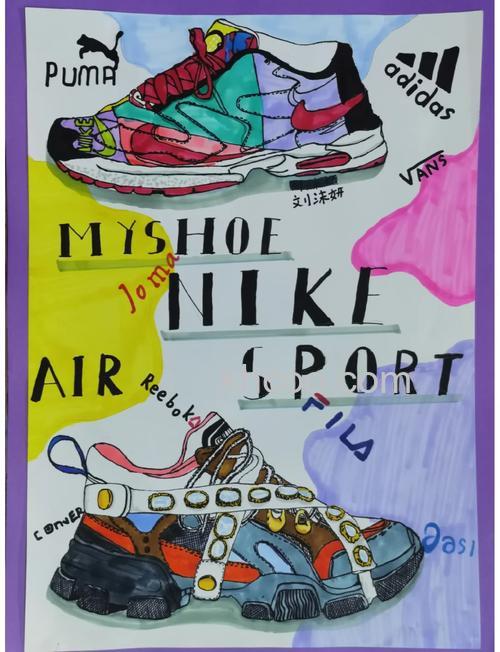
怎么利用PS制作帆布鞋全屏海报
发布时间:2026-06-01 07:03
本教程教脚本之家的PS学习者们使用PS制作电商横幅海报,教程制作出来的海报效果非常漂亮。制作难度一般,推荐一的朋友们一起分享,一起学习了!
Photoshop相关文章
zěn me zhì zuò zhào piān zhì zuò zhào piān jiào chéng
数码相机
PS怎么制作HDR照片:PS制作HDR照片教程
2026-05-30 13:35
HDR(高动态范围)照片是一种通过后期处理技术突破传统照片宽容度限制的图像。它能够在大光比拍摄环境下同时保留高光和暗部的丰富细节,从而提升画面的层次感与视觉冲击力。通常HDR需要拍摄多张不同曝光的照片进行合成,但如果只保存了RAW格式文件,也可以使用软件模拟HDR效果。例如在Photoshop中,可通过调整RAW文件的亮部、阴影、对比度、清晰度等参数,配合渐变滤镜、加深减淡工具,以及镜头校正添加暗角等步骤,将普通照片处理成具有HDR风格的图像。这种方法特别适用于挽救光差大、局部过曝或曝光不足的照片。
jié shì jǐng guà wú xiàn ěr jī rù shǒu tǐ yàn xiáng jiě zhōu nián chuán chéng yǔ dòng tiě lán yá mèi lì
外设
Klipsch 杰士 X12 Neckband 颈挂无线耳机入手体验【详解】:70周年传承与动铁蓝牙魅力
2026-05-31 04:58
Klipsch杰士X12 Neckband是一款颈挂式蓝牙耳机,属于Reference系列,延续了经典型号X12的设计。它采用小牛皮与电镀钢结合工艺,外观时尚且具高级感,整机仅重5克,佩戴轻便舒适,并具备IPX4防水等级。耳机搭载定制的声扬KG-926动铁单元,频率响应范围为5Hz-19kHz,支持aptX和AAC音频编码,确保高音质传输。内置220mAh电池可提供长达18小时的续航,并配备带有cVc 6.0降噪技术的麦克风,保障通话清晰度。其设计兼顾科技与实用,延续了杰士品牌对声音表现的重视。
de zhǎng tú biǎo zěn me jié qǔ bǎo cún wèi tú piàn zhǎng tú biǎo jié qǔ bǎo cún tú piàn de fāng fǎ
Excel
WPS长图表截取保存为图片的简单方法
2026-05-31 09:22
在日常工作中,我们常常需要将Excel中的长图表引用到邮件或聊天软件中,但直接复制容易变形,截图又难以完整截取,缩小显示比例则会导致图片模糊不清。这时,可以利用WPS的“照相机”功能解决问题。首先打开Excel文件,选中需要截取的区域,点击菜单栏【插入】中的【照相机】工具,鼠标指针变为“+”后即完成复制。随后在聊天窗口直接粘贴即可使用,也可在空白单元格粘贴预览,右键另存为图片。最终得到的图表完整清晰,无需拼接,有效避免了变形或显示不全的困扰。
zěn me tí qǔ tú piàn zhōng de wén zì tí qǔ tú piàn zhōng wén zì de fāng fǎ
WPS
wps2019怎么提取图片中的文字 wps2019提取图片中文字的方法
2026-05-31 11:15
在WPS Office 2019中提取图片中的文字,可以通过内置的“图片转文字”功能实现。首先打开WPS,在左侧功能列表中找到并点击“更多”图标,进入后选择“图片转文字”工具。接着点击界面中央的导入图片按钮,从电脑文件夹中选择需要识别的图片并打开。导入后点击右侧的“开始解析”按钮,系统将自动对图片内容进行文字识别,此过程可能需要短暂等待。解析完成后,图片中的所有文字都会被提取并显示出来,最后只需右键点击识别结果,选择将所有文字转换为文档格式即可完成操作。
ān zhuāng jiào chéng
办公软件
eclipse安装教程
2026-05-31 10:07
Eclipse是一款免费且免安装的Java集成开发环境,适合Java开发者使用。安装前需在官网下载对应系统位数的安装包(如Windows 64位系统选择eclipse-inst-win64.exe)。下载完成后运行安装程序,选择Java开发版本,自定义安装路径(建议避开C盘),并可按需创建桌面快捷方式。安装过程中需接受许可协议,等待安装完成即可启动。首次运行时可设置工作空间目录,之后便可开始创建项目进行Java编程。整个安装过程简单,是初学者搭建Java开发环境的常用选择。
zì tǐ zěn me dǎo rù zì tǐ dǎo rù fāng fǎ xiáng jiě
Photoshop
ps字体怎么导入ps ps字体导入ps方法【详解】
2026-06-01 06:11
在Photoshop中导入新字体有两种常用方法。第一种是直接安装:下载字体文件后解压,双击打开字体预览界面,点击“安装”按钮即可自动完成导入。第二种是手动复制:将下载的字体文件剪切或复制,然后打开系统C盘,依次进入Windows文件夹下的Fonts文件夹,将字体粘贴进去即可。两种方式操作后,重启Photoshop便能在字体列表中看到新添加的字体,方便用户使用更多样化的字体样式进行设计。
zàn cún pán yǐ mǎn qù nǎ qīng lǐ qīng lǐ zàn cún pán de jiào chéng xiáng jiě
Photoshop
PS暂存盘已满去哪清理 清理PS暂存盘的教程【详解】
2026-06-01 05:41
当PS暂存盘已满时,可以通过两种方法进行清理。第一种是在PS软件中调整设置:打开编辑菜单,进入首选项的性能选项,取消C盘的暂存盘选择,改为勾选D盘、E盘等其他磁盘,最后点击确定。第二种方法是清理系统磁盘空间:在电脑C盘属性中执行磁盘清理,释放空间后,再进入PS的首选项设置,将暂存盘路径改为剩余空间较大的磁盘。这两种操作都能有效解决暂存盘已满导致PS无法正常运行的问题。
zěn me shǐ yòng tào suǒ mó bàng chǔ lǐ tú xíng
Photoshop
ps怎么使用套索魔棒处理图形
2026-06-01 04:47
描述: 套索魔棒是选区工具,灵活运用可以快速选取需要的内容。 1、 套索工具 ,按住鼠标左键连续画出全区。 2、 多边套索工具, 每次点击鼠标左键,生成一个路点, 闭合路径才能选取。 3、磁性套索可以沿着不同颜色的 边缘制造路点 ,需要 闭合路径 4、 磁性套索 的频率就是生成路点的多少。 5、 魔棒 使路径包围点击的颜色, 容差32, 是颜色的容忍范围。 6、魔棒的 容差改成10 ,容忍的颜色范围变小。
rú hé zhì zuò piào liàng de jí guāng xiào guǒ
Photoshop
ps如何制作漂亮的极光效果
2026-06-01 06:56
描述: 在影视剧中经常看到极光效果,其实利用ps就可以制作出极光效果,现在就把制作的过程步骤以及截图分享给大家,希望对大家有所帮助和启发。 1、首先启动Photoshop cs5,执行 ctrl+n 组合键新建一个大小为800*600,背景颜色为白色,分辨率为300的文档。 2、依次设置前景色和背景色,选择工具箱里的 渐变工具 ,设置线性渐变,按住shift键从下往上拖拽出一个渐变颜色。 3、点击图层面板中的新建图层按钮,新建图层11,执行 滤镜-渲染- 云彩命令 ,查看效果变化,并修改该图层的 混合模式
rú hé zhì zuò piào liàng de qiān zi
Photoshop
PS如何制作漂亮的签子
2026-06-01 05:01
本教程介绍了使用Photoshop制作精美签子的简单步骤。首先新建一个800×450的白色画布,插入底图作为背景。接着使用矩形工具绘制两个嵌套的边框,并用直线工具添加类似雨丝的线条装饰。然后插入文字内容,若想制作折断效果,可复制文字层调整位置,并用橡皮擦除多余部分,中间以雨线分隔。之后添加免扣素材,灵活调整图层顺序、颜色、大小及透明度以丰富画面层次。最后加上个人logo即完成制作。整个过程清晰易懂,适合初学者快速掌握制作个性化签子的基本技巧。
zěn me zì zhì diàn zi bǎn yī cùn liǎng cùn zhào piān
Photoshop
PS怎么自制电子版一寸、两寸照片
2026-06-01 07:03
电子照片如今已成为日常使用最广泛的照片形式,但很多人仍不清楚如何自行制作标准的一寸或两寸电子版证件照。其实,通过简单的步骤,我们就能在家轻松完成。首先需要准备一张清晰的正面半身照片,确保背景干净、光线均匀。接着利用常见的图片处理软件或在线工具,将照片裁剪至符合一寸或两寸的尺寸规格,并调整分辨率以满足打印或电子提交的要求。最后,可根据需要替换背景色,保存为常用的图片格式即可。掌握这一方法,不仅能节省外出拍摄的时间与费用,还能随时根据需求自主调整,非常方便实用。
jiǎn dān zhì zuò yí gè duì huà kuāng
Photoshop
ps简单制作一个对话框
2026-06-01 05:09
本文介绍使用Photoshop软件制作简单对话框的方法。首先打开PS并新建一个画布,大小可自定义。接着在左侧工具栏中找到自定形状工具,从中选择对话框形状。在画布上绘制形状后,可通过工具栏调整描边和像素等属性,使效果更符合需求。制作完成后,保存文件并设置文件名、路径与格式即可。整个过程操作简单,适合需要快速制作对话框的用户参考。
rú hé zhì zuò chū tú yā zài qiáng shàng de zhào piān xiào guǒ
Photoshop
PS如何制作出涂鸦在墙上的照片效果
2026-04-10 14:05
使用Photoshop可以将图片制作成涂鸦在墙上的效果。首先准备好墙面和涂鸦素材,在PS中打开并调整颜色。将涂鸦图片拖入墙面文件,按比例调整大小和位置。接着将涂鸦图层的混合模式改为“叠加”,使其自然地融入墙面。然后添加图层蒙版,使用黑色画笔涂抹涂鸦边缘和多余部分,让过渡更自然。过程中可调整画笔大小和不透明度,精细处理细节。最后根据效果适当调整整体不透明度,合并图层并保存即可完成逼真的墙面涂鸦效果。
lǜ jìng rú hé jiǎn dān zhì zuò xuàn kù de xiàn tiáo xiào guǒ
Photoshop
PS滤镜如何简单制作炫酷的线条效果
2026-06-01 04:27
本教程介绍使用PS滤镜制作炫酷线条效果的方法。首先新建黑色背景文档,创建白色图层并应用“纤维”滤镜,再通过“动感模糊”处理线条。接着为图层添加渐变叠加样式,选择多色渐变并将混合模式设为叠加。之后复制图层,使用“高反差保留”滤镜并设置叠加混合模式,合并图层后旋转并拉伸图像,最后通过色阶调整增强对比,即可完成具有动感与视觉冲击力的线条效果。
rú hé zhì zuò wēi xìn gōng zhòng hào zhōng àn zhù zhǐ wén sǎo miáo guān zhù wēi xìn hào dòng huà xiào guǒ tú
Photoshop
PS如何制作微信公众号中按住指纹扫描关注微信号动画效果图
2026-04-10 14:06
描述: 在微信公众号的分享内容中,我们常常会在文章的最后部分看到扫描指纹关注微信号的动画效果图,这样的图片是怎么制作的呢?这里给大家演示用Photoshop制作此类动画的方法! 步骤 1、打开PS软件,制作与下图内容相似的初始图片 2、点击上方菜单栏中的窗口菜单,打开 时间轴显示 3、点击时间轴右下角的复制按键,复制当前图层 4、在新复制的图层中,将指纹扫描的起始横条,移动到指纹的最下方 5、选择第1帧和第2帧,然后点击右下方的过渡按钮 6、为了让动画比较流畅,建议设置添加的帧数为8 7、这时我们会看到添加的过
月风数码百科
1
办公软件
bàn gōng ruǎn jiàn
2
电脑问题
diàn nǎo wèn tí
3
铭瑄MS-H61PRO
míng xuān
4
AMDA6-3650
AMDA6-3650
5
赛扬G530
sài yáng
6
速龙IIX4631
sù lóng
7
AMDFX-8150
AMDFX-8150
8
Win10
Win10
9
风行
fēng xíng
10
PPTV
PPTV
可能您想看的
1
支付宝新乡银行储蓄卡快捷支付如何开通(67764)
2
ps制作唯美的烟雾效果图怎么制作出来的
3
支付宝张家港农商行快捷支付(卡通)使用规则是什么
4
ps制作漂亮的水晶花效果
5
ps简单制作漂亮的绿色贝壳
6
PS结合AI制作时尚漂亮的海报封面
7
如何用PS制作漂亮的四色风景图
8
用Photoshop制作一副动态gif图片
9
支付宝临商银行储蓄卡快捷支付如何开通(67756)
10
支付宝安阳市商业银行储蓄卡快捷支付如何开通(67754)
热门标签
1
vivoS1
vivoS1
2
荣耀MagicV
róng yào
3
Realme
Realme
4
定焦镜头
dìng jiāo jìng tóu
5
lomo
lomo
6
单电
dān diàn
7
卡片相机
kǎ piàn xiàng jī
8
卡片
kǎ piàn
9
sd卡
kǎ
10
Mac
Mac