
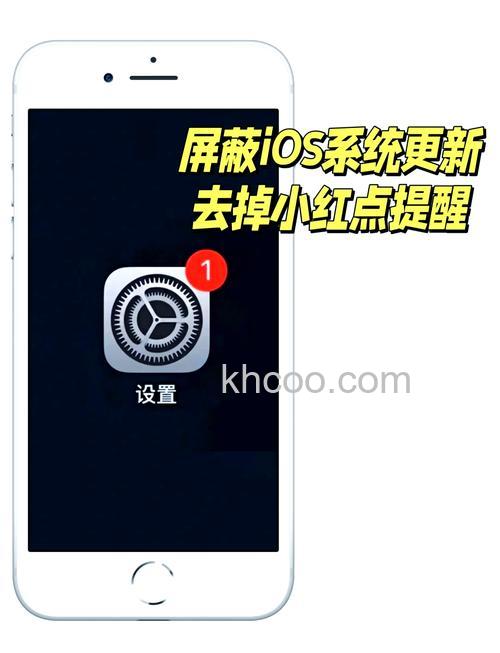
iOS 17系统Bug较多,若不想第一时间收到更新提示,可按以下方法屏蔽系统更新:
1. 将iPhone15连接到电脑,打开IT百科客户端,点击IT百科工具箱中的“屏蔽iOS更新”功能。
2. 点击“发送描述文件到设备”。
3. 打开iPhone手机,进入“设置”-“通用”-“VPN与设备管理”,“已下载的描述文件”中,选择刚刚下载的描述文件,点击右上角的“安装”,并根据提示输入设备密码后进行安装。
4. 苹果iPhone15的屏蔽更新描述文件安装完成之后,系统会提示新安装的描述文件需要重启设备生效,点击“重新启动”。
5. 设备重启完毕后,屏蔽系统更新描述文件安装成功。返回“设置”-“通用”-“软件更新”中查看,系统已是最新版本,且会一直显示当前系统为最新系统版本,再也检测不到新版系统更新(小红点提示消失)。
后续若想解除屏蔽更新,只需移除屏蔽更新文件:
1. 打开iPhone设置-通用-VPN与设备管理,点击已安装的屏蔽更新描述文件。
2. 选择“移除描述文件”,根据提示输入设备密码,移除成功后重新启动设备,返回“软件更新”中查看即可。