
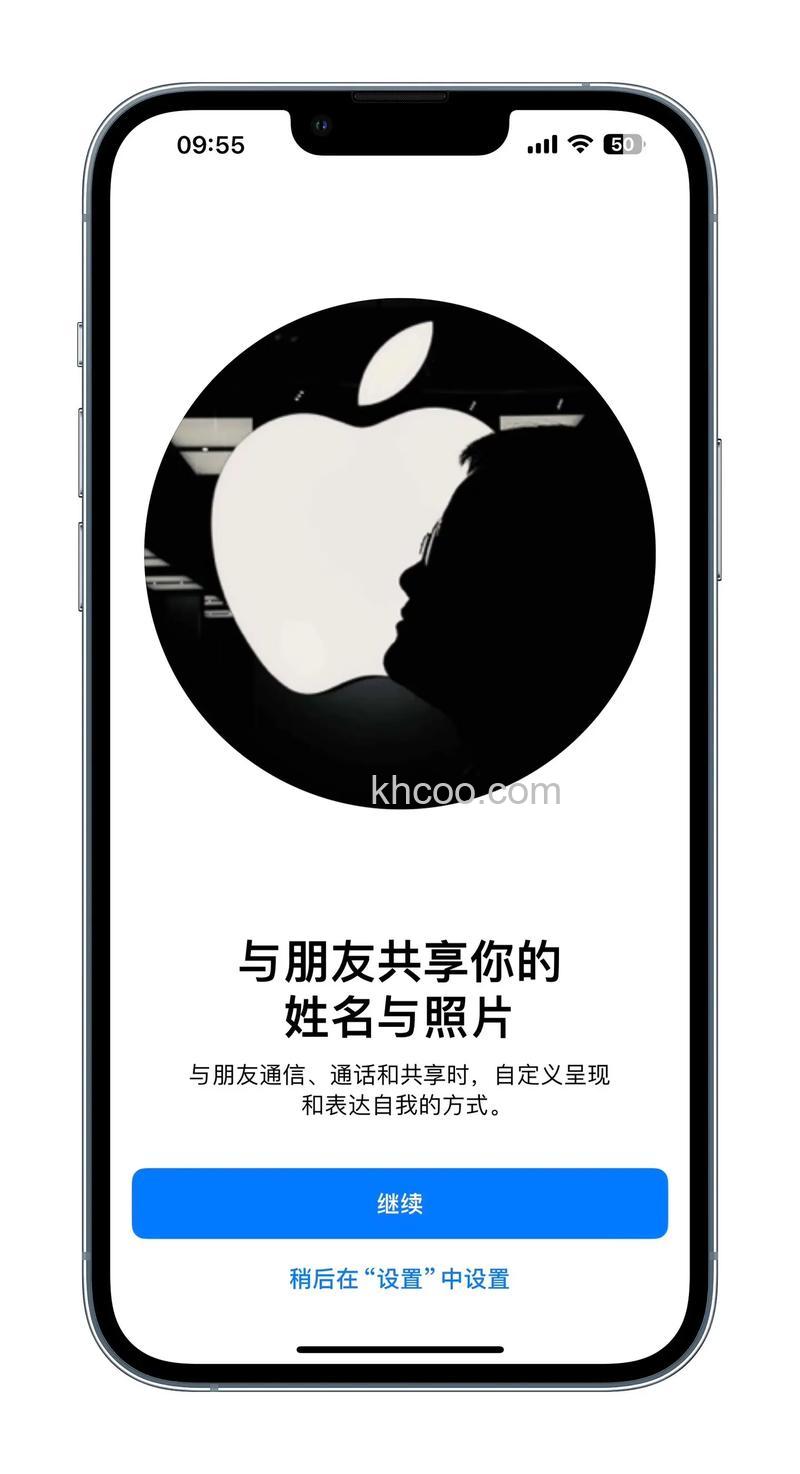
在升级 iOS 17 系统后,你可以在 iPhone 上创建自己的“联系人名片”,这项功能被称为“我的名片”。创建成功后,当你打电话时,你的名片海报会出现在对方屏幕上。iPhone 使用 Apple ID 创建你的联系人名片(称为“我的名片”),但你不妨添加或编辑详细信息,包括给他人打电话或发信息时可共享的姓名、地址、电话号码、生日、照片和名片海报。
你可以设定照片和海报,以在致电或发信息给他人时自动显示。设置或编辑联系人照片和海报步骤:1.打开“通讯录”应用。2.轻点顶部的“我的名片”,然后轻点“联系人照片与海报”。3.(可选)轻点“姓名”,输入想显示给他人的姓和名,然后轻点“编辑”以挑选海报或创建新海报。4.滚动至底部并打开“姓名与照片共享”以开始与他人共享联系人照片和海报。你可以选择与“仅限联系人”自动共享,也可以选择“始终询问”在与任何交流对象共享你的姓名、照片和海报之前接收提示。
你可以在“通讯录”App中添加或编辑自己或其他联系人的称呼代词。添加或编辑联系人的称呼代词步骤:1.打开“通讯录”App。2.轻点顶部的“我的名片”以添加你的称呼代词,或者选择另一位联系人来为其添加称呼代词。3.轻点“编辑”,然后轻点“添加称呼代词”。4.选择你的语言并添加正确的称呼代词。你还可以再次轻点“添加称呼代词”来添加其他语言的称呼代词。通过“通讯录”或“名片投送”共享你的联系信息时,你的称呼代词默认不共享。共享其他联系人的信息时,其称呼代词永不共享。
在这项功能中,还添加了全新入口以便于用户创建医疗急救卡:轻点联系人列表顶部的“我的名片”,轻点“编辑”,向下滚动,然后轻点“创建医疗急救卡”或“编辑医疗急救卡”。