
山寨机刷机虽然看起来步骤较多,但只要按照规范流程操作,就能顺利完成系统更新或修复。本教程将详细介绍从驱动安装到格式化、再到Android系统烧录的全部过程,帮助您轻松掌握山寨机刷机技巧。
1、专用刷机线 + 原机数据线。

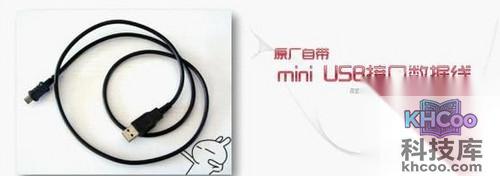
2、刷机工具,包含驱动。
PL2303刷机线驱动:光盘\刷机线&数据线驱动\PL2303串口刷机线驱动\sp flash tool。
MTKUSB驱动程序:光盘\刷机线&数据线驱动\USB数据线刷机驱动。
刷机软件flash tool:光盘\MTK6516&6573刷机写码工具。
3、安卓ROM(ROM下载地址可以到移动叔叔网站点击各个机型区的帖子分类)。
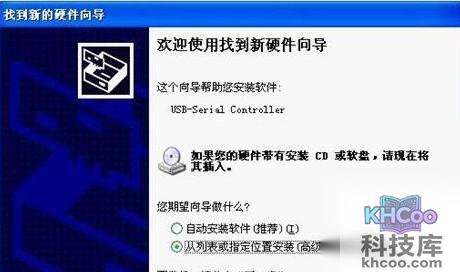
步骤1、要刷机和格式化都离不开2303刷机线。将2303刷机线插入电脑USB口后,电脑会自动提示找到新硬件。
步骤1(驱动安装)、按照WinXP默认的标准步骤,驱动2303刷机线,如下图:
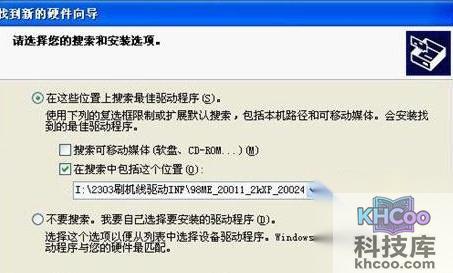
步骤2、将驱动程序的位置浏览到存放2303驱动INF的位置上去,如下图所示:
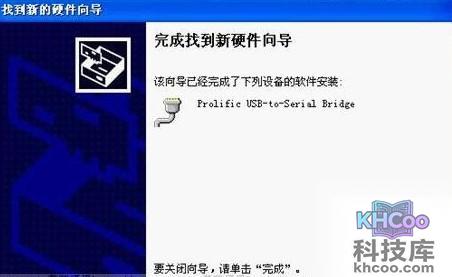
步骤3、WinXP系统会自动在驱动程序位置找到驱动程序,并驱动好该刷机线,如下图:
步骤4、驱动成功后,需要知道刷机线插在了哪个USB口(串行口)。右键点击“我的电脑”,打开属性,如下图:
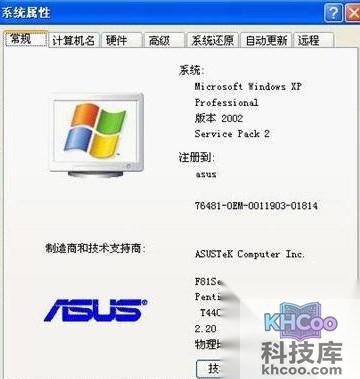
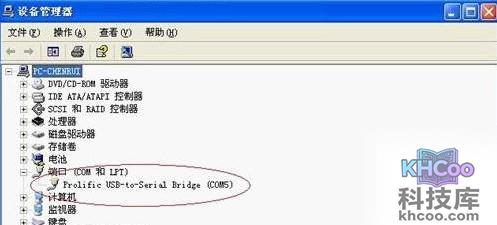
步骤5、点击“硬件”标签页,进入设备管理器,在“端口”项目中可看到当前2303刷机线插在COM5上面(以实际读取为准),如下图所示:
步骤6、至此,2303刷机线驱动工作完成,后续刷机会用到它。
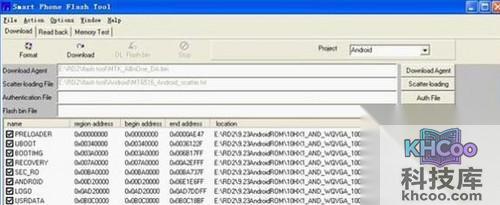
启动刷机软件flash tool,右上角的Project选择Android,点击Scatter选择ROM文件夹里的MT6516_Android_scatter.txt文档。系统会自动将下面的8个文件载入相应位置。注意:刷机文件及路径最好不要包含中文,如下图:
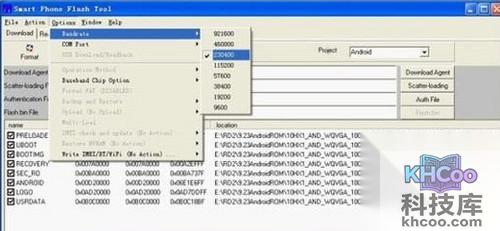
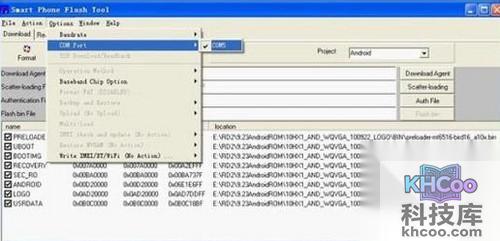
需要设置两个地方:一是Option → Baudrate → 230400;二是根据之前查到的串口端口号(例如COM5)设置Option → COM Port → COM5,如下图所示:
建议先格式化ROM再写入新系统,以降低后期bug和信号不稳定的风险。
点击flash tool上的“format”图标,出现下图所示界面。红色圈内数值为要格式化的ROM大小(例如512MB ROM对应0x20000000)。
填写正确的Format Length后,点击OK返回主界面。手机处于关机状态,将2303刷机线连接手机USB口,长按电源键直至flash tool下方进度条开始走动后松手(若进度条不走,可扣下电池重装再操作)。
格式化进度条会走两次:第一次红色(快速完成),第二次绿色(稍慢)。两次进度条走完后会弹出格式化结果(如有坏块提示无需理会),点击OK。之后会弹出绿色圆圈窗口表示成功。格式化完毕无需开机或拔线。
这一步骤可能稍显复杂,但仔细阅读并按序操作即可。操作前请先通读本节。
2303刷机线保持连接,同时将mini USB数据线插入电脑(两条线都要用到)。
第一次Download(使用2303刷机线):点击flash tool的“Download”,按手机电源键直到软件下方出现红色进度条后松手。先走红色条,再走紫色条。紫色条完成后会出现提示窗口,提醒需要更换数据线。点OK后拔掉2303刷机线,改插mini USB数据线。
安装MTK USB驱动:插入mini USB数据线后提示安装新硬件。按Windows标准步骤:选择“从列表或指定位置安装(高级)”,然后点“不要搜索,我自己选择要安装的驱动程序”。双击“显示所有设备”,点击未知厂商,从磁盘安装,并浏览到MTK USB Driver目录对应系统目录(如WinXP选择2K_XP_COM目录)。确定后识别硬件设备,一路下一步完成驱动安装。
1
2
3
4
5
6
若未能识别设备,可拔掉mini USB数据线,重新双击“显示所有设备”,选中未知厂商后插入mini USB线,听到提示音后迅速从磁盘安装驱动。
7
8
正确驱动MTK USB设备后效果如下图:
9
第二次Download(完整刷机):拔掉mini USB数据线,重新插回2303刷机线。点击flash tool的“Download”,取下电池重装一次。按电源键开始刷机:先红色条,再紫色条。紫色条走完100%后迅速拔掉2303刷机线,改插mini USB数据线。此时会开始走黄色条(可能走3次100%)。黄色条完成后出现绿色圆圈表示刷机成功。拔掉数据线,开机即可进入Android系统。
整个刷机过程看似复杂,但核心在于MTK USB驱动的正确安装。只要按部就班、仔细操作,就能顺利完成山寨机的刷机工作。