
华为C8812刷MIUI的教程如下:
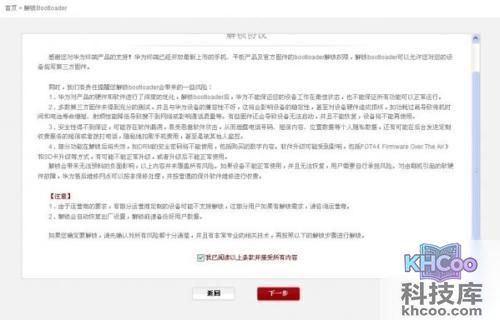
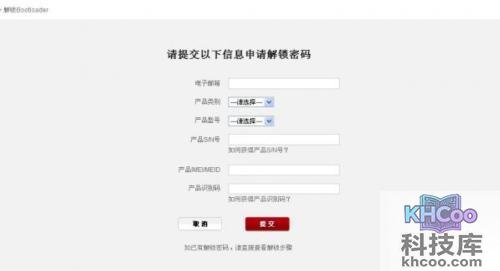
注意:先到华为官方网站申请华为C8812的解锁码。
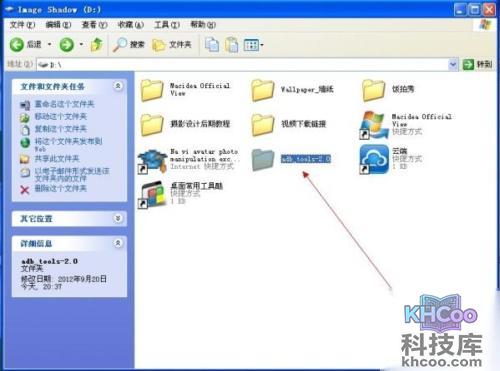
1、把adb_tools-2.0文件夹放入E盘。
2、关闭“快速启动”功能,或者关机后拔下电池超过2秒后再重新插入,然后同时按下音量下键以及开机键,并保持10秒钟以上时间,即可进入fastboot模式。
3、打开命令提示符(开始-所有程序-附件-命令提示符),执行以下命令:
D:\adb_tools-2.0\fastboot devices —— 查看正常连接信息,如:9e42530e fastboot。
D:\adb_tools-2.0\fastboot oem unlock **************** —— *号为16位解锁密码,例如:fastboot oem unlock 1234567812345678。
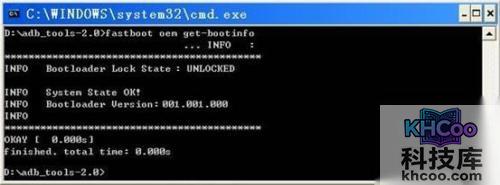
D:\adb_tools-2.0\fastboot oem get-bootinfo —— 显示当前手机bootloader状态信息,如果显示“Bootloader Lock State:UNLOCKED”,表示手机已解锁,可进行刷机操作。
第一步:准备工作
1、在PC上正确安装手机驱动程序,驱动请在华为终端官网上下载。
2、下载Google提供的ADB工具包并在PC上安装,如安装到D:\adb_tools-2.0目录,确认目录中带有fastboot.exe文件。
第二步:解锁操作
1、手机进入fastboot模式:先将手机关机(注意需先在设置菜单中关闭“快速启动”功能,或者关机后拔下电池超过2秒后再重新插入),然后同时按下音量下键及开机键,并保持10秒钟以上,即可进入fastboot模式。
2、连接手机和PC:使用USB线连接手机和PC,打开PC命令行窗口,进入ADB安装目录,确认手机与PC正常连接(输入fastboot devices可看到连接信息,如:9e42530e fastboot)。
3、执行解锁命令:在PC命令行窗口中输入fastboot oem unlock ****************,*号为16位解锁密码,例如:fastboot oem unlock 1234567812345678。

4、等待手机解锁完成:输入正确解锁密码后,手机将自动重启并进入恢复出厂设置模式。恢复出厂设置完成后,手机自动重启进入待机界面,完成解锁操作。如密码不正确,手机将提示出错信息并进入待机界面。
5、查询手机解锁是否成功:重复第1、2步,然后在PC命令行窗口中输入fastboot oem get-bootinfo,将显示当前手机bootloader状态信息。如显示“Bootloader Lock State:LOCKED”,表示仍处于锁定状态,请重新操作或确认密码;如显示“Bootloader Lock State:UNLOCKED”,表示手机已解锁,可进行刷机操作。
注意:解锁成功后,如需将手机重新加锁,请按以下步骤操作:首先通过SD卡升级方式将手机版本恢复为华为官方发布版本;然后进入fastboot模式,在PC命令行中输入fastboot oem relock ****************,*号为16位解锁密码。手机将自动重启,bootloader转换为“RELOCKED”状态。