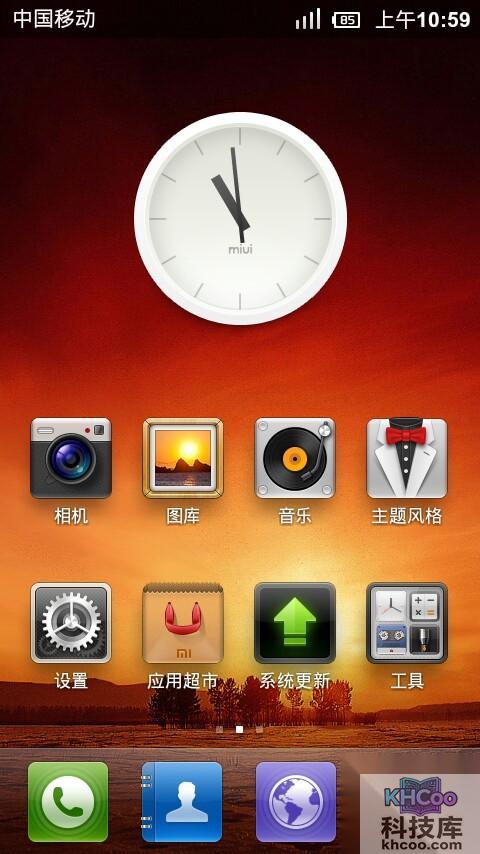
HTC G7刷MIUI的教程如下:
下载必要的文件,为刷机过程做准备。
注意:
1. 本教程需要在Windows操作系统环境下进行。
2. 本教程只针对HTC G7,国行版A8180未经过测试。
(1) 下载MIUI_ROM最新安装包,如果已经在下载页面下载过最新安装包,无需重新下载。
(2) 下载刷机工具包。
(3) 准备一张剩余空间大于256MB的SD卡。将刷机工具包g7_tools.zip解压至电脑桌面。不要解压MIUI_ROM安装包,将其直接拷贝到SD卡根目录下。
准备工作:安装必要的Android驱动,为后续刷机做准备,本步骤安装ADB驱动。
注意:如已经安装过ADB驱动,可略过本步骤,前往下一步。
1. 在手机上操作:使用USB连接线将手机与电脑连接,在手机弹出的连接提示中选择“仅充电”。在手机桌面按Menu键,进入“设置”界面,进入“应用程序”>“开发”,将“USB调试”打勾。
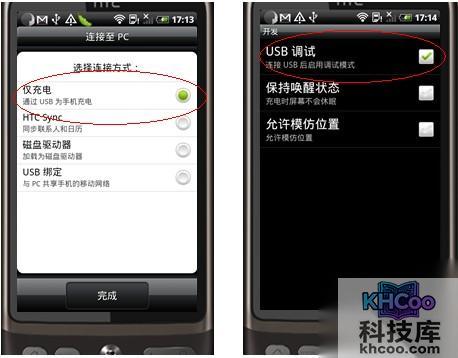
2. 在电脑上操作:鼠标右键点击“我的电脑”(计算机),选择“设备管理器”,查看是否出现一个打着黄色问号的设备。如果没有找到,说明可能已经安装过ADB驱动,前往下一步。
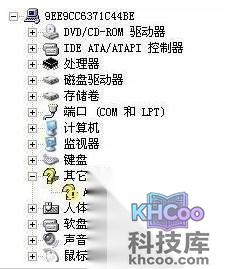
鼠标右键点击带黄色问号的设备,选择“更新驱动程序”。弹出后点击“下一步”,选择“浏览计算机以查找驱动程序”,选择桌面\g7_new_tools\Drivers\adb_driver目录,点击确定开始更新驱动程序。弹出任何警告框时,点击“确认”即可。
准备工作:安装必要的Android驱动,为后续刷机做准备,本步骤安装Hboot驱动。
注意:如已经安装过Hboot驱动,可略过本步骤,前往下一步。
1. 在手机上操作:请先关闭手机,拔掉USB线。同时按住音量下键和电源键开机,此时进入FASTBOOT界面(注意记录红色圈选部分的数值)。
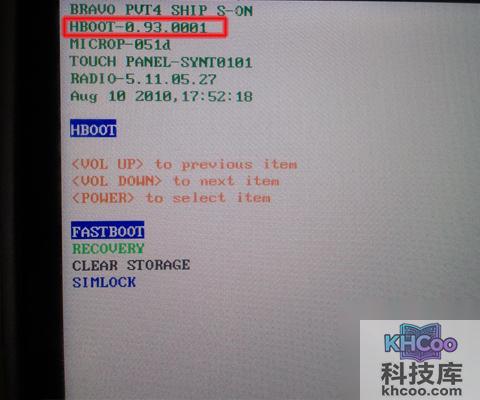
2. 在电脑上操作:将手机使用USB连接线连接至电脑。鼠标右键点击“我的电脑”(计算机),选择“设备管理器”。此时电脑会发现一个新设备(Android 1.0)。
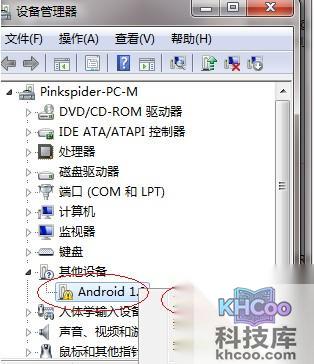
鼠标右键点击带黄色问号的设备,选择“更新驱动程序软件”。选择“浏览计算机以查找驱动程序”,选择桌面\g7_new_tools\Drivers\Hboot_Driver目录,点击确定开始更新驱动程序,直到出现“Windows已经完成安装此设备的驱动程序软件”即完成。弹出任何警告框时,点击“确认”或“始终安装此驱动”即可。
在手机上安装刷机工具Recovery模式。
注意:开始本步前,请先记录手机S/N(打开后盖拔了电池即可看到)。执行本步骤会清除所有数据并失去保修,请慎重考虑。
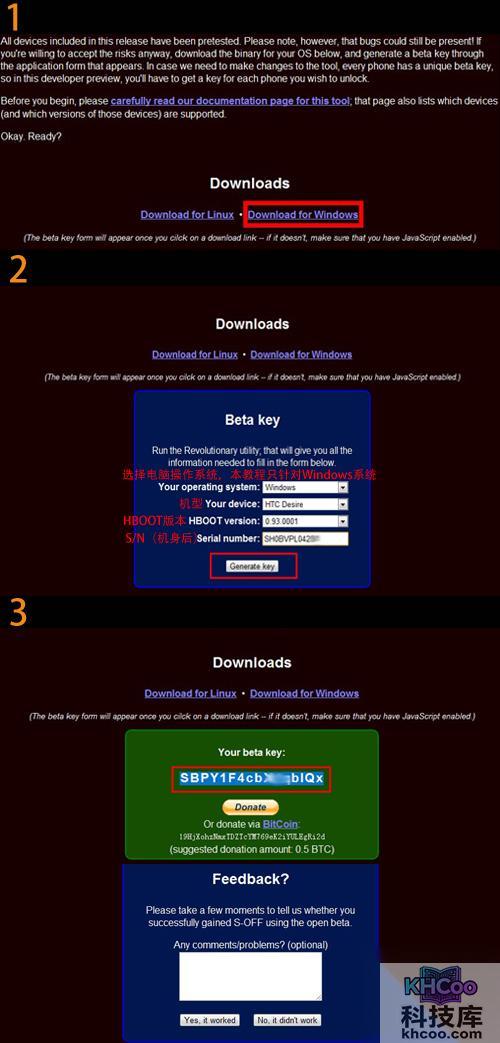
1. 在电脑上操作:进入解锁网站,点击Download for Windows,填写相关信息(机型、S/N、HBOOT版本为上一步红色圈选部分)。点击Generate key生成一个序列号,请将本序列号记录。
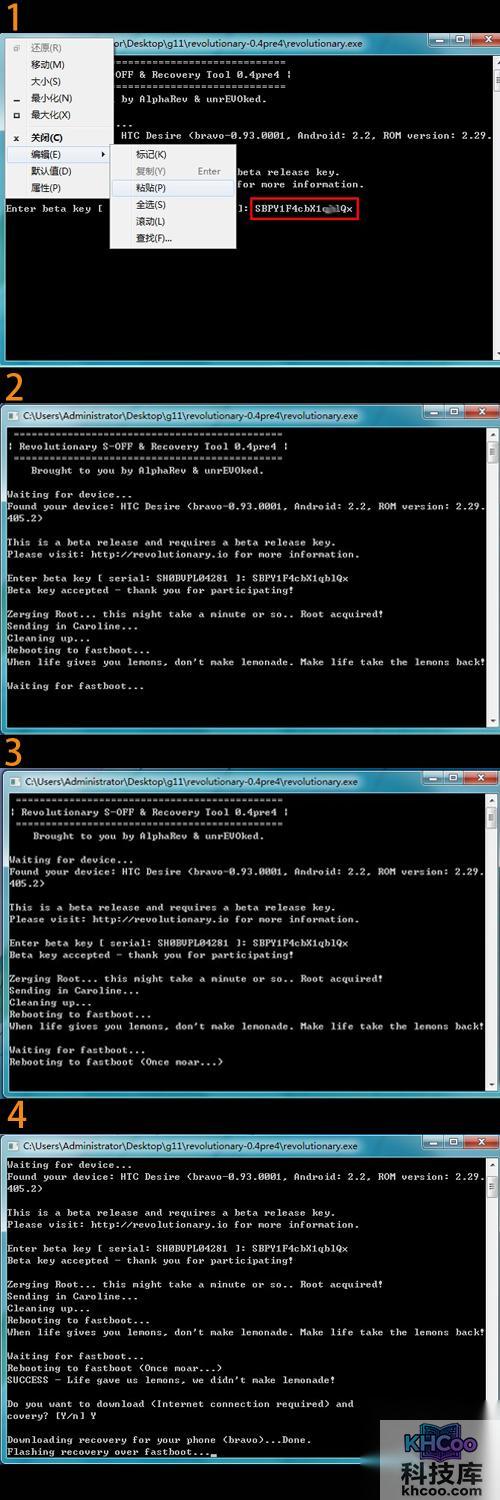
2. 在电脑上操作:开始本步骤前确认电脑安装所有驱动成功,并安装HTC Sync官方同步工具,将手机连接至电脑。运行桌面刷机工具包中/g7_tools/revolutionary-0.4pre4/revolutionary.exe,然后输入上一步中得到的序列号,回车确认,等待即可。然后会询问是否安装recovery,输入Y确认即可。完成之后选择BOOTLOADER — RECOVERY进入Recovery(音量键选择,电源键确认)。
清除数据并刷入MIUI完整包。
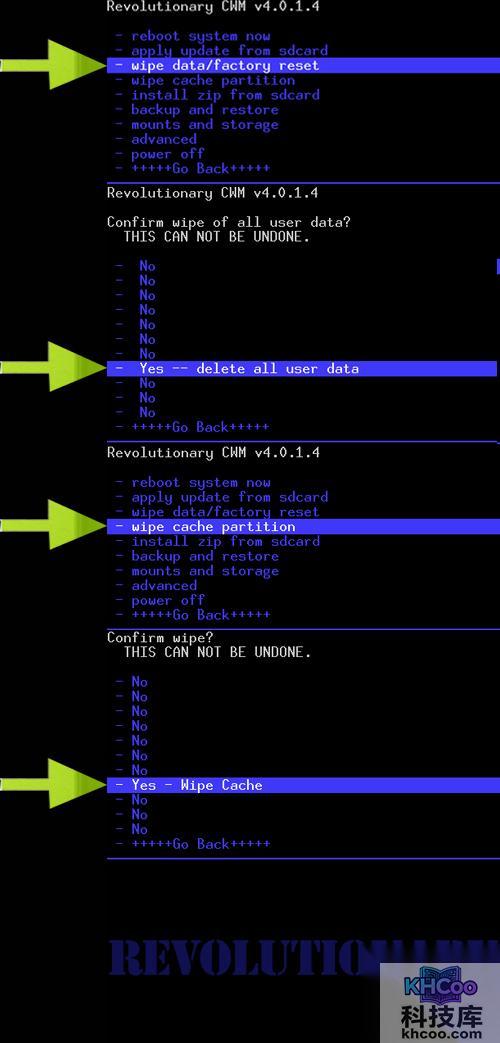
1. 在手机上操作:在蓝色recovery界面依次执行(使用轨迹球操作,按下轨迹球确认):
wipe data/factory reset — Yes — delete all user data.
wipe cache partition — Yes — Wipe Cache.
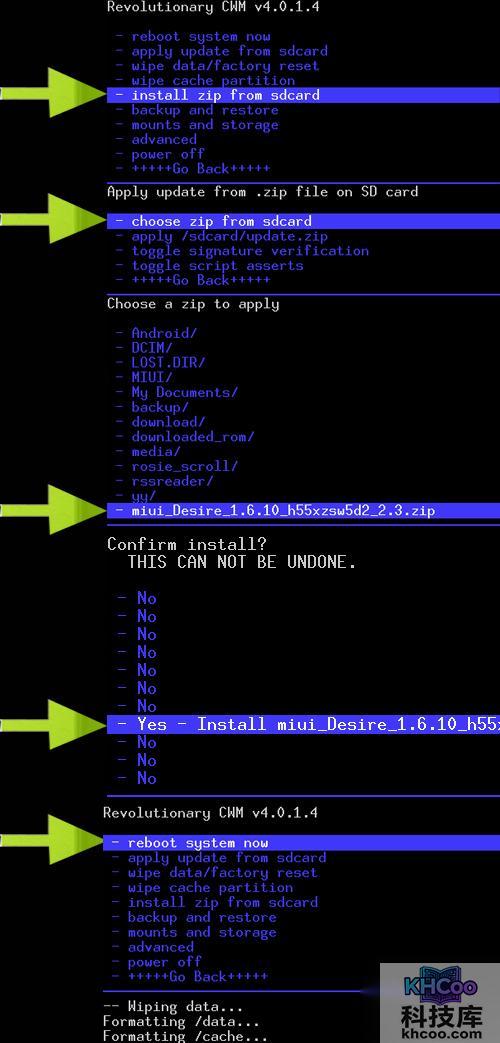
2. 在手机上操作:依次执行(使用轨迹球操作,按下轨迹球确认):
install zip from sdcard.
choose zip from sdcard.
miui_Desire_1.X.X_toq2yjka4i_2.3.zip.
Yes — install miui XXXXX.
等待完成后点击返回键,选择Reboot system now,手机会自动重启。
重启手机后,看到相应界面,说明刷机成功了。