
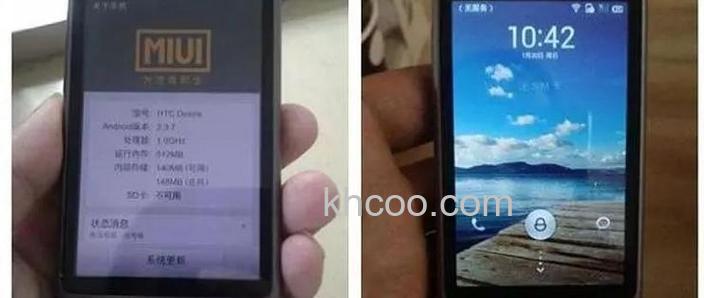
HTC Desire Z刷MIUI的教程如下:
下载ROM文件与刷机工具,为刷机过程做准备。
注意:
1. 本教程刷机过程需要在Windows操作系统环境下进行。
2. 本教程只针对HTC Desire Z,理论上同时支持T-Mobile G2。
(1) 下载MIUI ROM for Desire Z/T-Mobile G2最新安装包,如果已经在下载页面下载过最新安装包,无需重新下载。
(2) 下载刷机工具包。
(3) 准备一张剩余空间大于256MB的MicroSD/TF卡。将刷机工具包dz_tools.zip解压至电脑桌面,将其中所有文件拷贝到SD卡根目录下。不要解压MIUI ROM安装包,将其直接拷贝到SD卡根目录下。
获得系统最高权限,为刷机做准备。
1. 在手机上操作:确保手机安装了文件管理器应用(可在电子市场搜索“ES文件浏览器”安装)。点击菜单>设置>应用程序,将“未知源”打勾。使用文件管理器找到并安装com.modaco.visionaryplus.r14.apk。在电子市场搜索“Android Terminal Emulator”并安装。
2. 打开VISIONary,勾选“Set system r/w after root”与“Run visionary.sh after root”,点击“Temproot now”,画面会闪烁,等待约30秒。
3. 验证本步骤:打开Android Terminal Emulator(终端模拟器),输入“su”,如果提示符变成“#”,说明临时root成功。
进行S-Off解锁操作,并获得永久root权限。
1. 滑出Desire Z的键盘,在终端模拟器中逐行输入相关命令(注意必要的空格)。稍等片刻等待命令执行完毕。
2. 重启手机。重启后再次进入VISIONary,再次点击“temporary root”。执行完毕后回到主界面,点击“attempt permroot now”,稍等片刻手机会自动重启(过程中出现授权提示,点击允许)。
3. 验证本步骤:重启后再次进入终端模拟器,输入相关命令。如果出现以下提示信息,说明成功:
@CID:11111111(获取了超级CID)
@secu_flag:0(radio S-OFF)
@SIMLOCK=00(成功解锁SIM锁)
安装Recovery(刷ROM的工具)。
1. 在手机上操作:关闭手机,按住电源键+音量下键进入Hboot模式。稍等出现升级提示,按下音量上键刷入Recovery。等待出现Update Complete时表示完成,按下电源键重启手机。
2. 重启后删除SD卡上的PC10IMG.zip。
3. 验证本步骤:关闭手机,按住电源键+音量下键进入Hboot模式,选择RECOVERY并确认。如果出现Recovery界面,说明成功。
使用Recovery将MIUI ROM刷入手机。
注意:确保手机已经进入Recovery。
1. 在手机上操作:在Recovery菜单中选择“wipe data/factory reset”(音量键选择,触摸板确认),然后进入“Yes-delete all user data”,等待完成。完成后进入“wipe cache partition”,然后进入“Yes-wipe cache”,等待完成。
2. 在Recovery菜单中选择“install zip from sdcard”,然后进入“choose zip from sdcard”,选择拷贝到SD卡根目录的MIUI ROM安装包.zip文件。下一个界面选择"Yes"开头选项,屏幕出现“Install from sdcard complete”表示刷机完成。按返回键回到Recovery根菜单,选择“reboot system now”并确认。
重启手机后,看到相应界面,说明刷机成功了。