
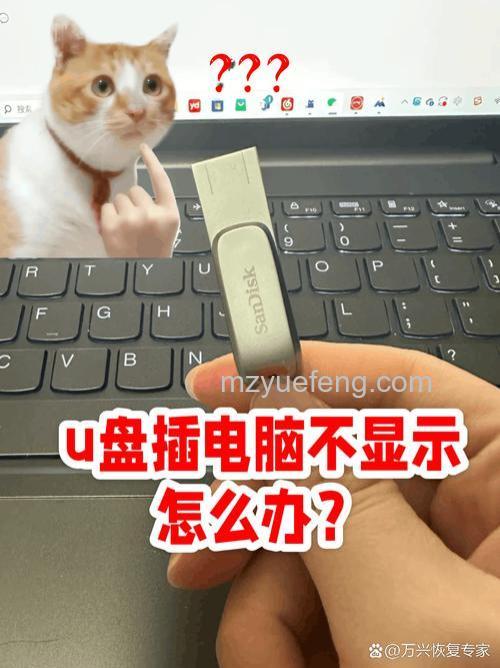
有时候,U盘插入电脑后,系统明明已经检测到设备,却在“我的电脑”中看不到盘符,导致无法访问其中的文件。这种情况通常只需简单设置即可解决。
以下步骤适用于Windows系统,可快速为U盘添加驱动器号,恢复正常显示。
1、鼠标右键点击“我的电脑”(或“此电脑”),选择“管理”,进入计算机管理界面。
2、在左侧菜单中点击“磁盘管理”,右侧会列出所有存储设备。此时可以看到U盘存在,但旁边没有盘符(如C、D、E等)。
3、右键点击没有盘符的U盘分区(图中显示为“kqidong”),选择“更改驱动器号和路径”。
(配图:选择kqidong)
4、在弹出的窗口中点击“添加”按钮。
(配图:添加按钮)
5、勾选“分配以下驱动器号”,然后在右侧下拉框中选择一个未被占用的盘符(例如G),点击“确定”。
(配图:选择驱动器磁盘)
6、完成设置后,重新打开“我的电脑”,U盘盘符和内容即可正常显示。
按照上述方法操作后,该U盘在后续使用中通常不会再出现盘符丢失的问题。如果仍有异常,可尝试更换USB接口或检查U盘硬件状态。