
有些朋友在虚拟机中尝试访问主机文件的时候,会遇到无法访问的情况,提示信息“你可能没有权限使用网络资源”,那么遇到这种情况要如何解决呢?下面就来简单介绍一下。
打开网上邻居 → 本地连接 → 属性里,查看是否安装了“Microsoft网络的文件和打印机共享”,如没有安装,请将其安装。
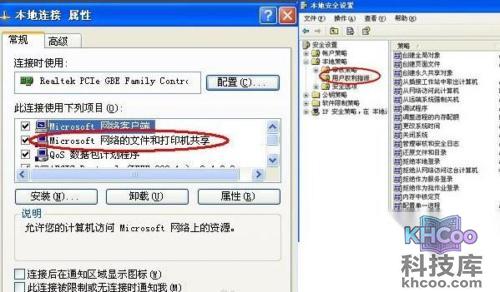
控制面板 → 管理工具 → 本地安全策略 → 本地策略 → 用户权利指派里,“从网络访问此计算机”中加入guest帐户,而“拒绝从网络访问这台计算机”中删除guest帐户。
我的电脑 → 工具 → 文件夹选项 → 查看 → 去掉“使用简单文件共享(推荐)”前的勾。
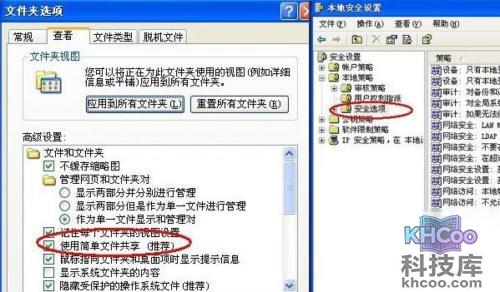
控制面板 → 管理工具 → 本地安全策略 → 本地策略 → 安全选项里,把“网络访问:本地帐户的共享和安全模式”设为“仅来宾-本地用户以来宾的身份验证”(可选,此项设置可去除访问时要求输入密码的对话框,也可视情况设为“经典-本地用户以自己的身份验证”)。
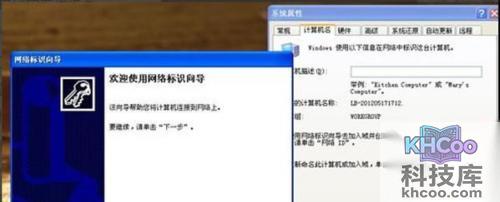
右击“我的电脑”→“属性”→“计算机名”,看该选项卡中有没有出现你的局域网工作组名称,如“workgroup”等。然后单击“网络 ID”按钮,开始“网络标识向导”:单击“下一步”,选择“本机是商业网络的一部分,用它连接到其他工作着的计算机”;单击“下一步”,选择“公司使用没有域的网络”;单击“下一步”按钮,然后输入你的局域网的工作组名,如“work”,再次单击“下一步”按钮,最后单击“完成”按钮完成设置。
最后在用户和组管理里面检查是否开通GUEST用户,然后修改注册表,路径:hkey_local_machine/system/currentcontrolset/control/lsa/restrictanonymous,将该值设为0,重启一下电脑,就可以访问了。
以上就是有关“无法访问您可能没有权限使用网络资源”的解决方式,不过这是针对于解决两台局域网内的计算机在互相访问遇到的类似问题。